

Уроки ExpoScreen: интерактивная презентация за час
Шесть коротких уроков со скриншотами — от пустого проекта до готового приложения для сенсорного экрана. Без кода и дизайнеров: загружаете материалы, собираете разделы, настраиваете вид и скачиваете приложение.
Создание и предпросмотр бесплатны — учитесь на своём реальном проекте.
Начать бесплатноВидеоурок: первый проект от начала до конца
Пошаговая инструкция
Урок 1. Создайте проект
Зарегистрируйтесь — это бесплатно, карта не нужна. После входа откроется список ваших проектов.
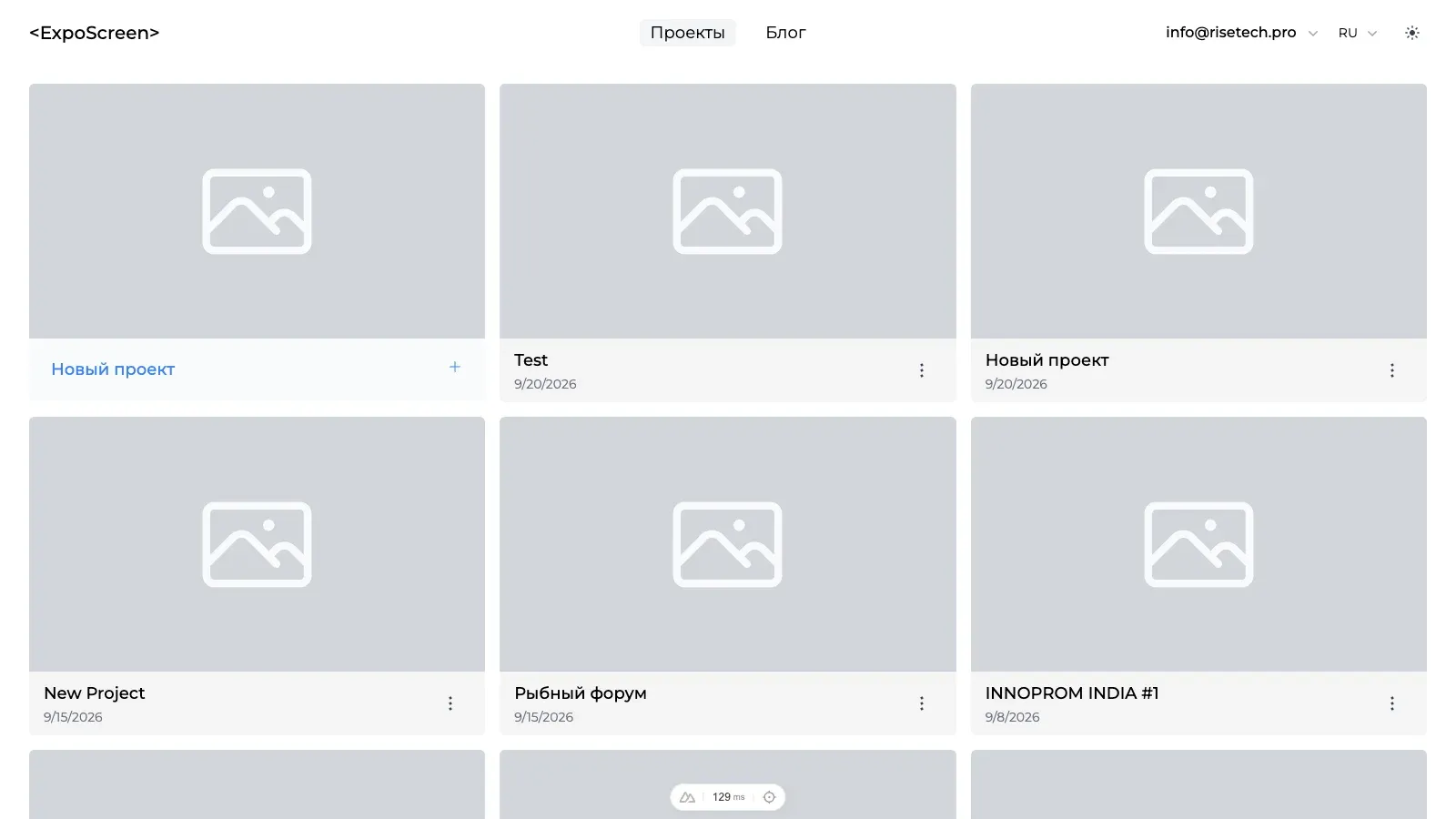
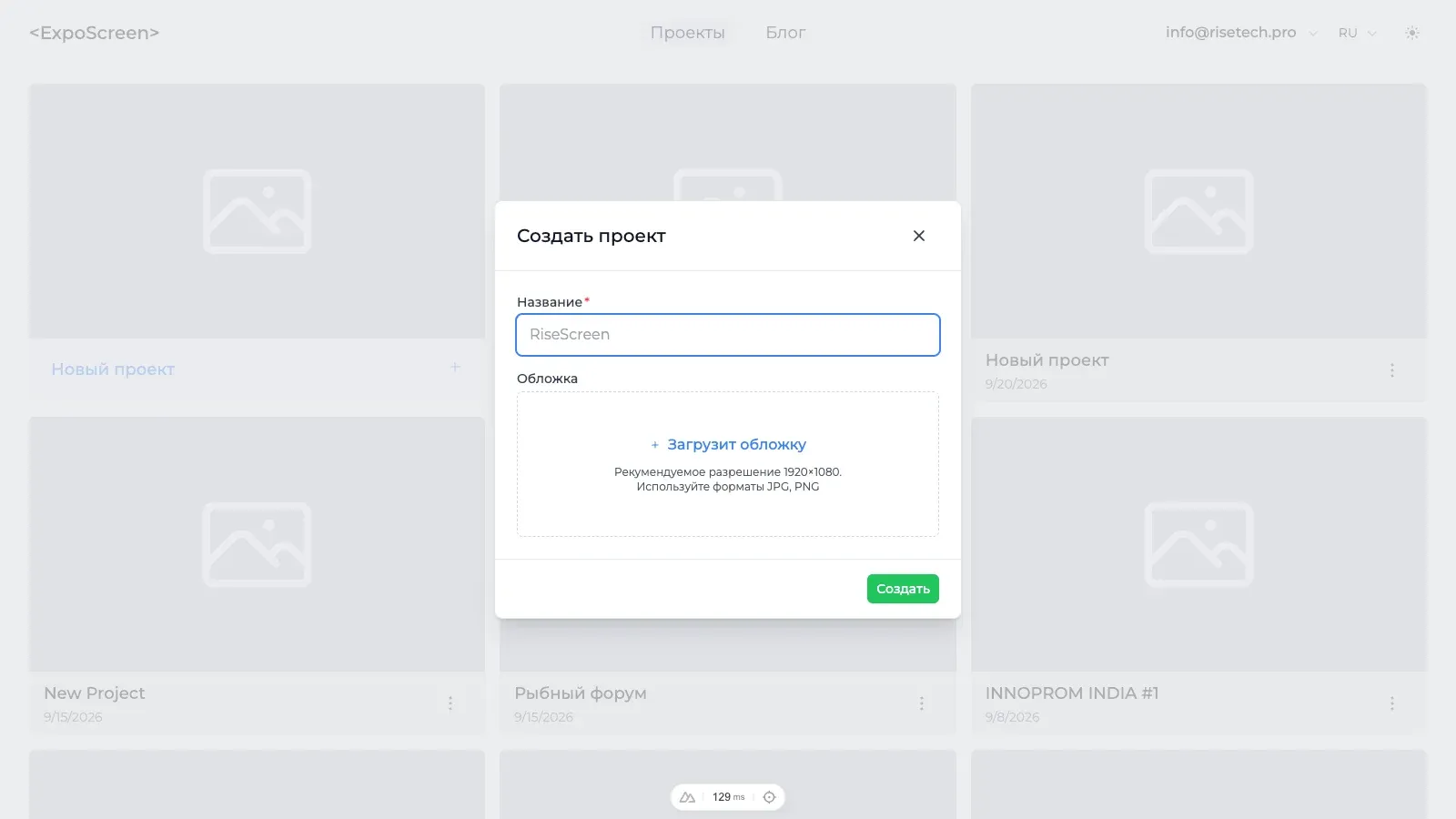
Нажмите «Новый проект», введите название (например, «Стенд на Иннопром-2026») и при желании загрузите обложку — рекомендуем 1920×1080 в JPG, PNG или WEBP. Нажмите «Создать».
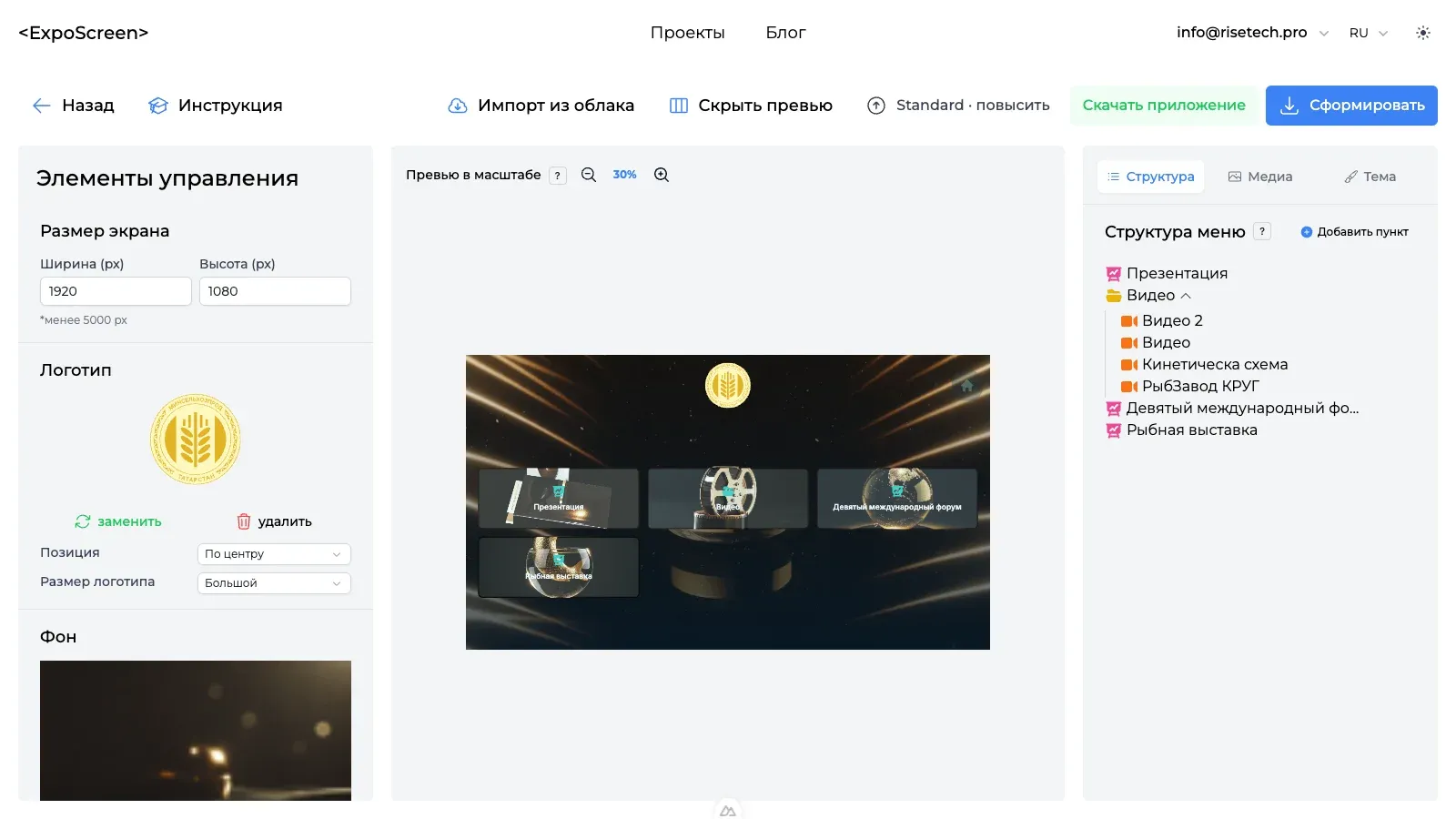
Откроется редактор из трёх панелей: слева — «Элементы управления» (экран, логотип, фон, кнопки), в центре — живой предпросмотр, справа — три вкладки: «Структура» (разделы меню), «Медиа» (ваши файлы) и «Тема» (внешний вид и цвета, в том числе ИИ-дизайн).
Урок 2. Загрузите материалы в медиатеку
Справа откройте вкладку «Медиа» и нажмите «Добавить». В окне «Загрузить медиа-файл» нажмите «Загрузить файлы» — можно выбрать сразу несколько файлов — и подтвердите кнопкой «Создать».
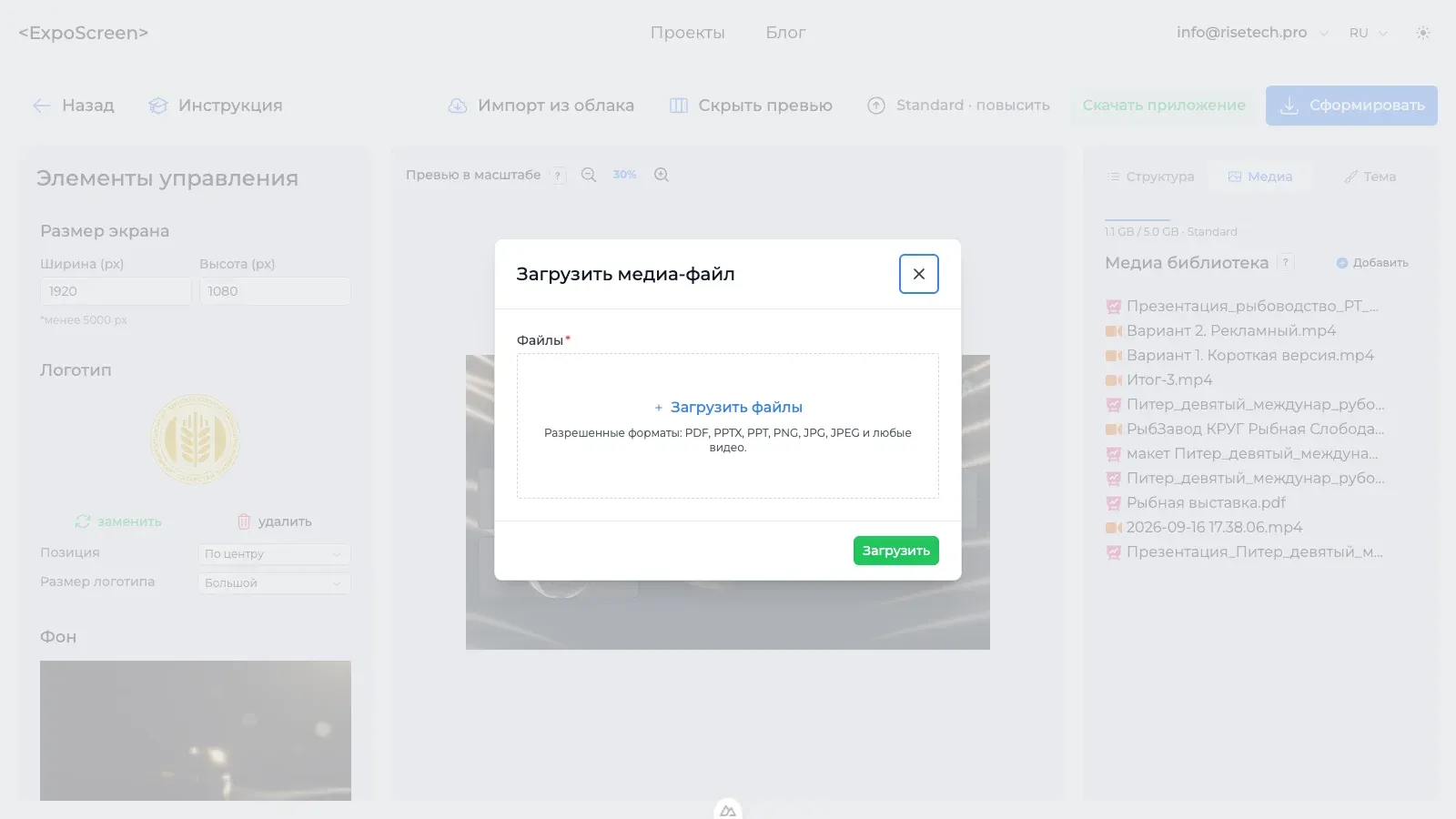
Принимаются PDF, PPTX, PPT, PNG, JPG, JPEG и видео. Презентации загружайте прямо файлом — слайды станут листаемыми на сенсорном экране, ничего конвертировать не нужно.
Загруженные файлы появятся в списке медиатеки, порядок можно менять перетаскиванием. Объём медиатеки зависит от тарифа: 1 ГБ до оплаты, 2 ГБ на Lite, 5 ГБ на Standard, 20 ГБ на Pro — счётчик над списком.
Урок 3. Соберите структуру разделов
Самый важный урок. Презентация — это дерево: папки-меню и содержимое внутри них.
Справа откройте вкладку «Структура» и нажмите «Добавить пункт».
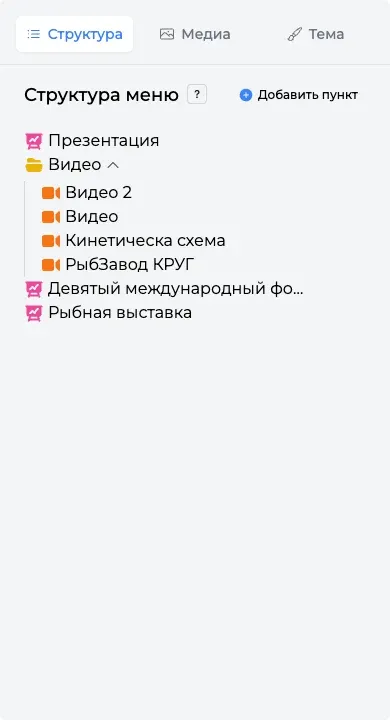
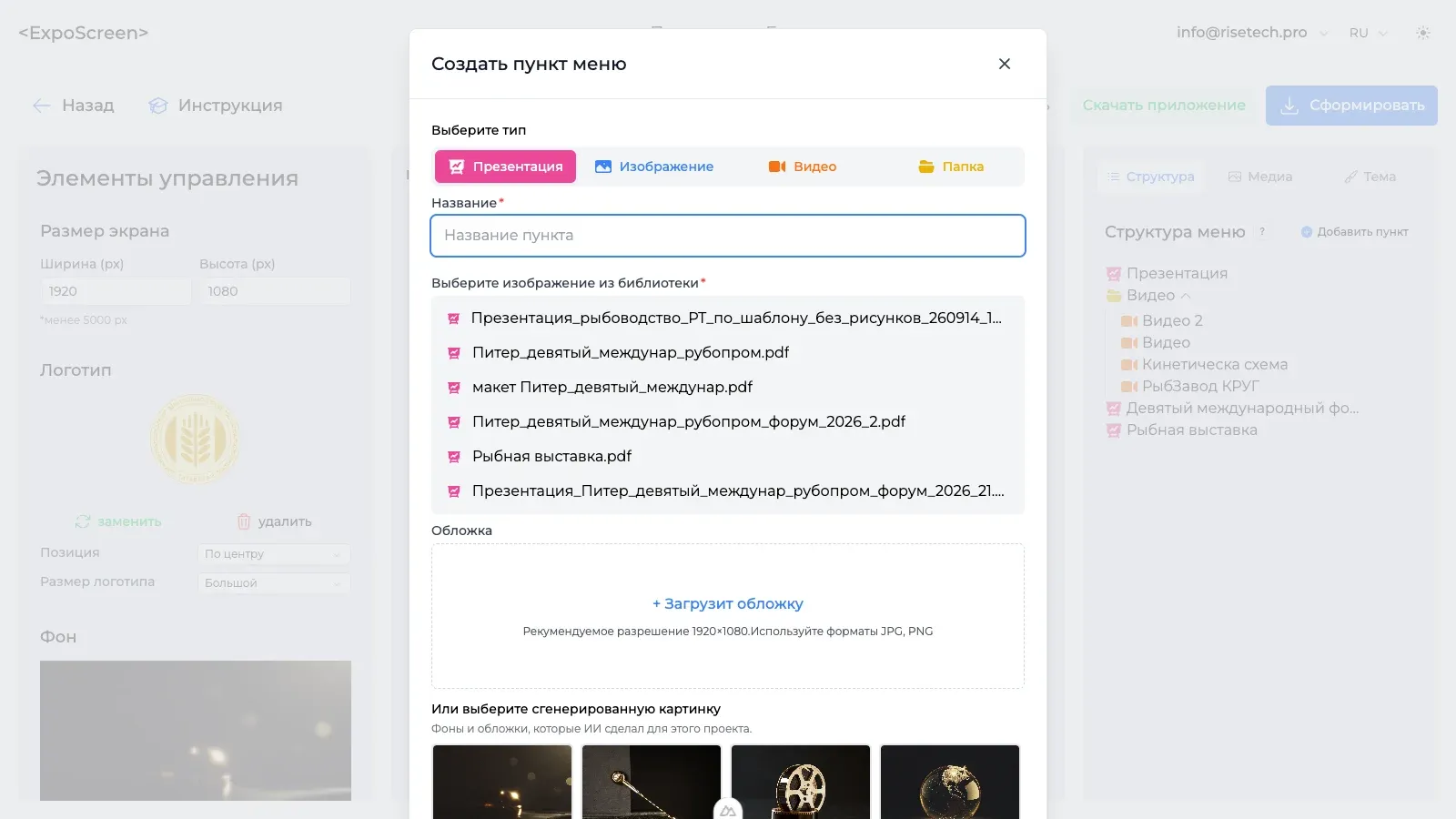
В окне «Создать пункт меню» выберите тип: «Презентация», «Изображение», «Видео» или «Папка». Введите название, выберите файл из медиатеки и при желании задайте обложку — её посетитель увидит на карточке. Обложку можно загрузить файлом или выбрать из картинок, которые ИИ сгенерировал для проекта (см. урок 5).
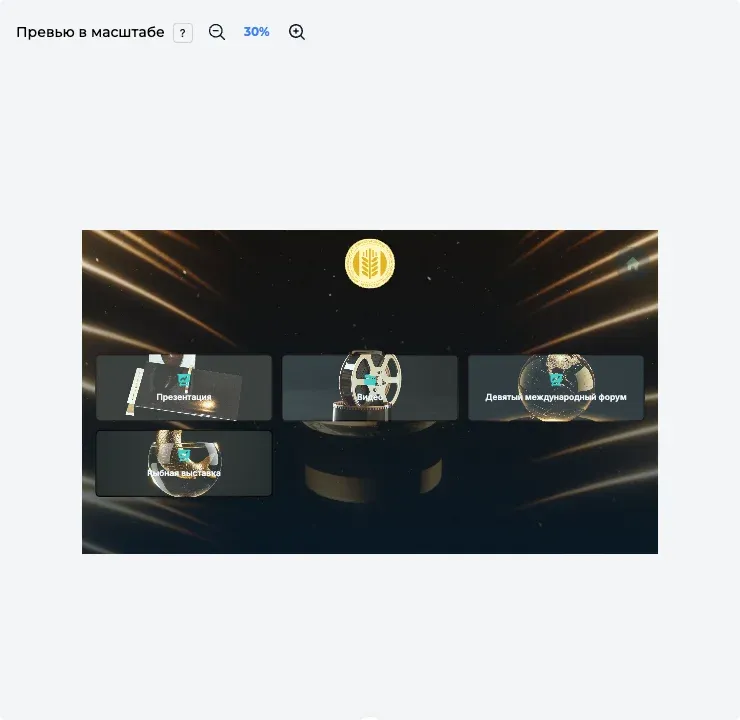
«Папка» — это экран-меню из карточек. Посетитель касается карточки и проваливается внутрь. Внутрь папки кладите содержимое или вложенные папки (например: «Продукция» → «Серия А» → карточки товаров). Порядок пунктов меняется перетаскиванием.
Каждое изменение сразу видно в предпросмотре по центру. Масштаб превью меняется кнопками «+» и «−» или Shift + колесо мыши, перемещение — Ctrl + перетаскивание.
Урок 4. Настройте внешний вид
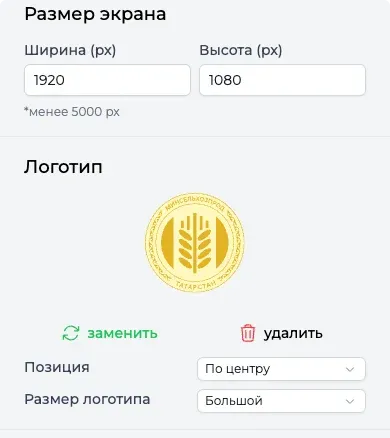
«Размер экрана»: укажите ширину и высоту вашего экрана в пикселях (до 5000 px) — например, 1920×1080 или 1080×1920 для вертикального экрана. «Логотип»: загрузите картинку, выберите позицию (слева, по центру, справа) и размер. Галочка «Показывать логотип» выключает логотип и название проекта на стартовом экране — например, если логотип уже нарисован на фоновой картинке.
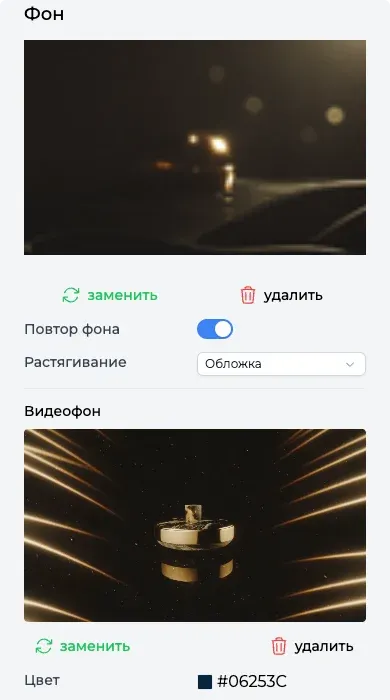
«Фон»: картинка («Выбрать файл»), видеофон («Выбрать видео») или просто цвет.
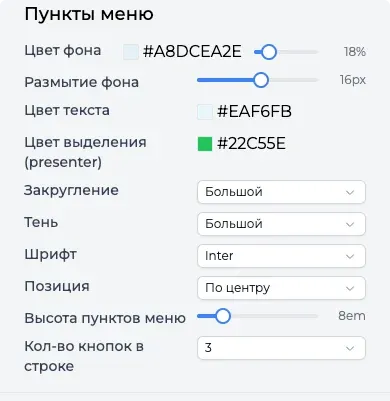
«Пункты меню»: цвет и прозрачность фона карточек, размытие, цвет текста, скругление, тень, шрифт, положение на экране, высота карточек и количество в ряду (1–4).
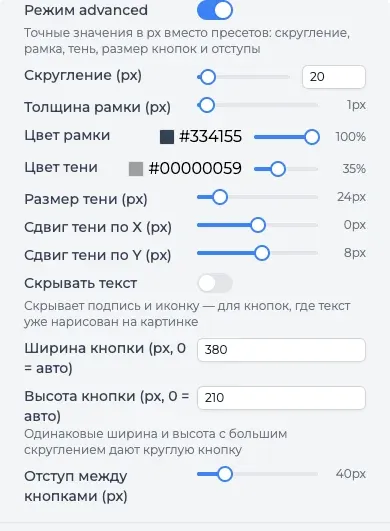
Переключатель «Режим advanced» в том же блоке открывает точные значения в пикселях вместо пресетов: скругление вплоть до полностью круглых кнопок (одинаковые ширина и высота с большим скруглением), толщина и цвет рамки, цвет, размер и сдвиг тени, жёсткие ширина и высота кнопки и отступ между кнопками. Галочка «Скрывать текст» убирает подпись и иконку — для кнопок, где текст уже нарисован на картинке-обложке. Эти же поля заполняет импорт из Figma (урок 5).
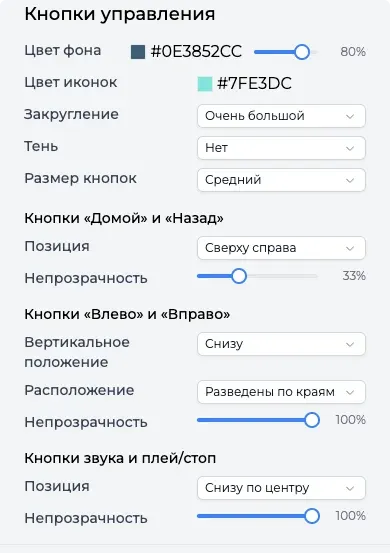
«Кнопки управления»: цвет и размер кнопок, а также положение и прозрачность кнопок «Домой» и «Назад», стрелок презентации и кнопок звука и плей/стоп — удобно подстроить под вертикальный экран.
Урок 5. Тема и ИИ-дизайн
Стартовый экран можно оформить под бренд за пару минут — руками, с помощью ИИ или по готовому макету из Figma.
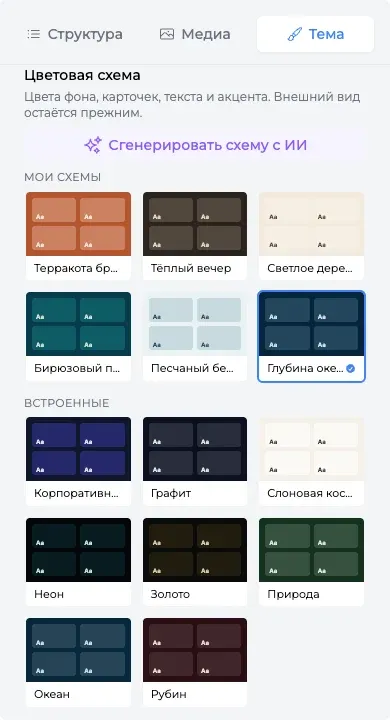
Справа откройте вкладку «Тема». В галерее «Внешний вид» выберите, как выглядят карточки меню: классика, мягкие карточки, плитки с фотографией, стекло, контур или минимализм. В галерее «Цветовая схема» — фон и цвета карточек, текста, акцента и кнопок. Сочетаются любые пары, миниатюры показывают результат заранее. Ниже — тонкая настройка каждого параметра.
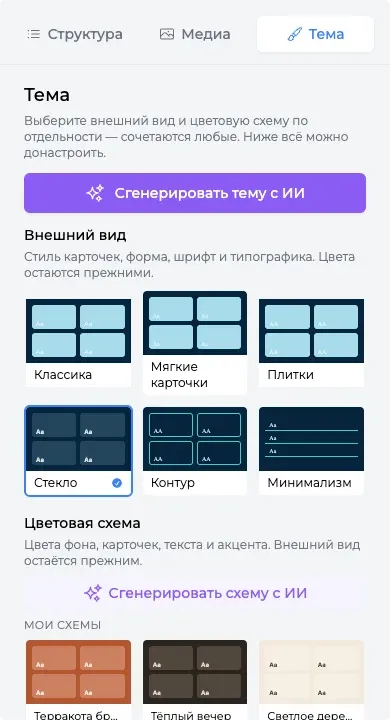
Кнопка «Сгенерировать схему с ИИ» в галерее цветовых схем: опишите бренд и настроение — ИИ добавит три схемы в «Мои схемы», они доступны во всех ваших проектах.
Нажмите «Сгенерировать тему с ИИ» и опишите стенд в паре предложений, например «премиальный тёмный стиль с золотыми акцентами для ювелирного бренда». Если у проекта есть логотип, ИИ возьмёт палитру из него. Через 15 секунд появятся три варианта темы — любой применяется одним кликом.
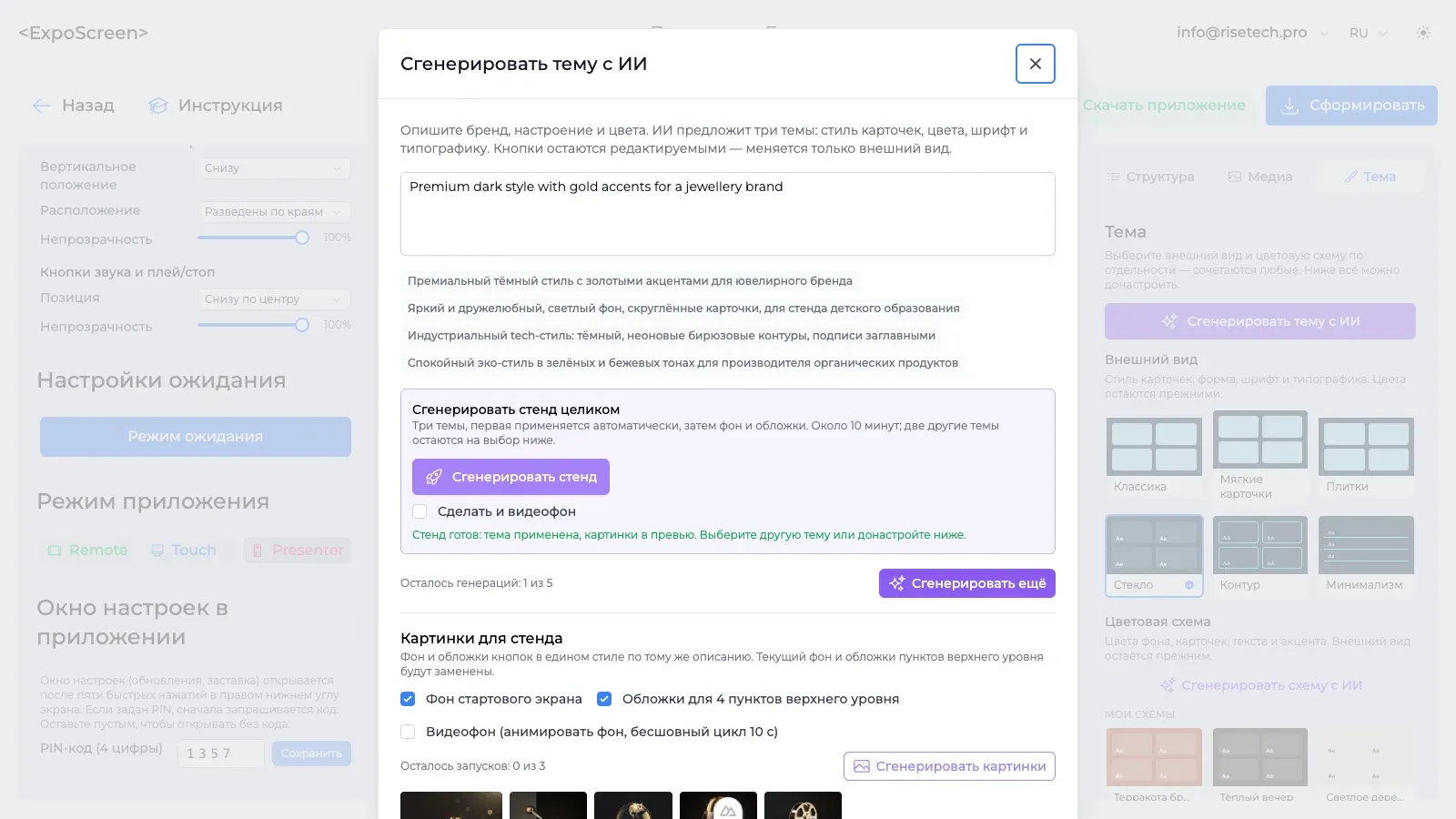
В том же окне блок «Картинки для стенда»: по описанию ИИ рисует фон стартового экрана и обложки для пунктов меню в одном стиле, а галочка «Видеофон» превращает фон в зацикленный ролик. Кнопка «Сгенерировать стенд целиком» делает всё сразу: тема, фон, обложки — около 10 минут.
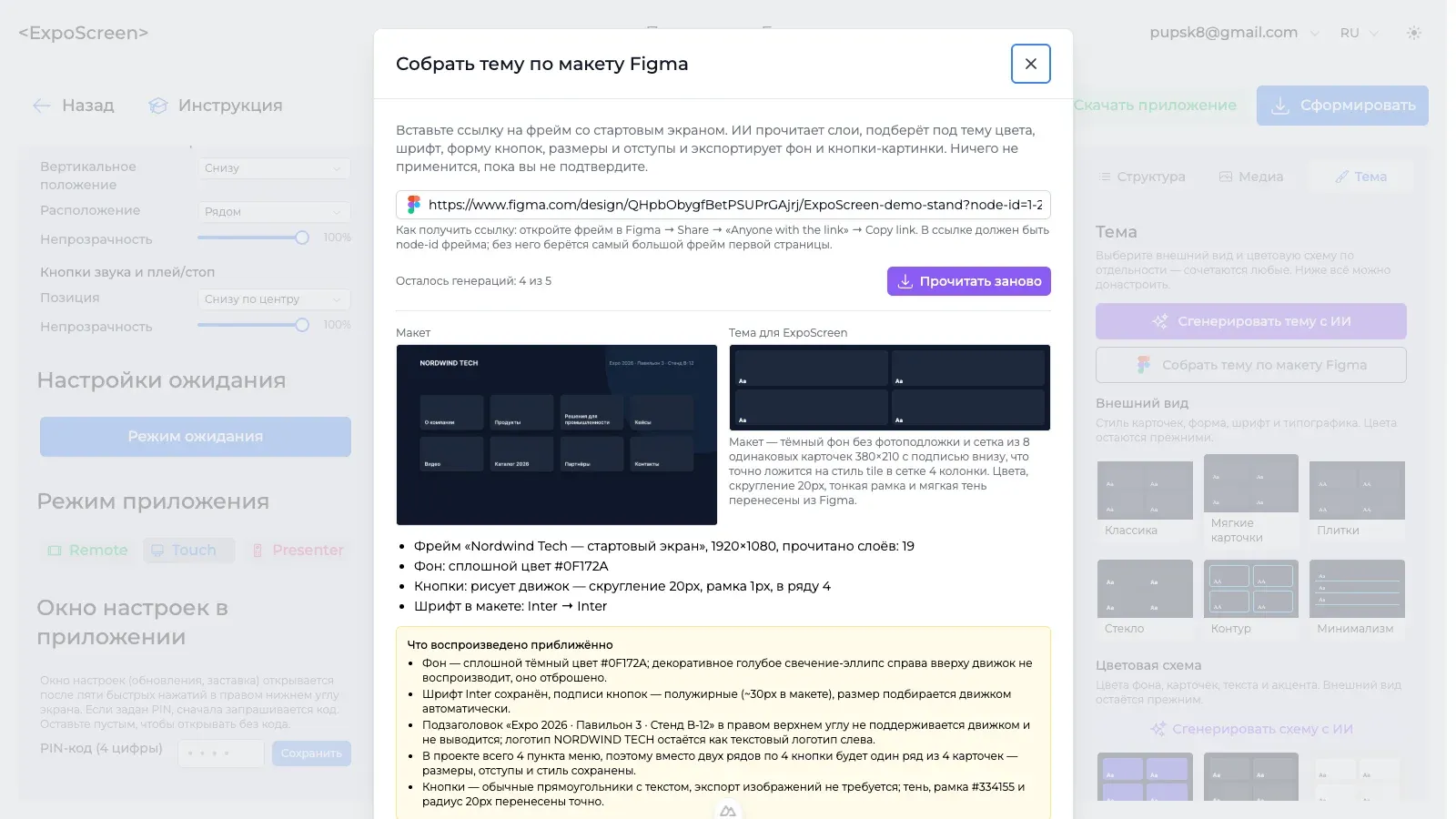
Есть готовый макет в Figma? Нажмите «Собрать тему по макету Figma» и вставьте ссылку на фрейм со стартовым экраном (в Figma: Share → «Anyone with the link» → Copy link, в ссылке должен быть node-id). ИИ прочитает слои макета, подберёт цвета, шрифт, форму, размеры и отступы кнопок, экспортирует фон и кнопки-картинки и покажет результат рядом с макетом — с заметками о том, что воспроизведено приближённо. Ничего не применится, пока вы не нажмёте «Применить к проекту». Лучше всего переносятся сетки одинаковых кнопок на фоне или фотографии; свободные раскладки, анимации и несколько экранов в одном фрейме движок не воспроизводит — примеры и ограничения перечислены в самом окне. Импорт расходует одну генерацию темы.
Генерации входят в тариф: Lite — 1 тема и 1 запуск картинок, Standard — 5 и 3, Pro — 20 и 10. До оплаты доступны 2 генерации темы и 1 запуск картинок, чтобы попробовать.
Урок 6. Режим ожидания, режим управления и PIN
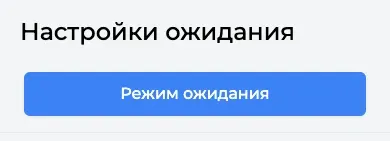
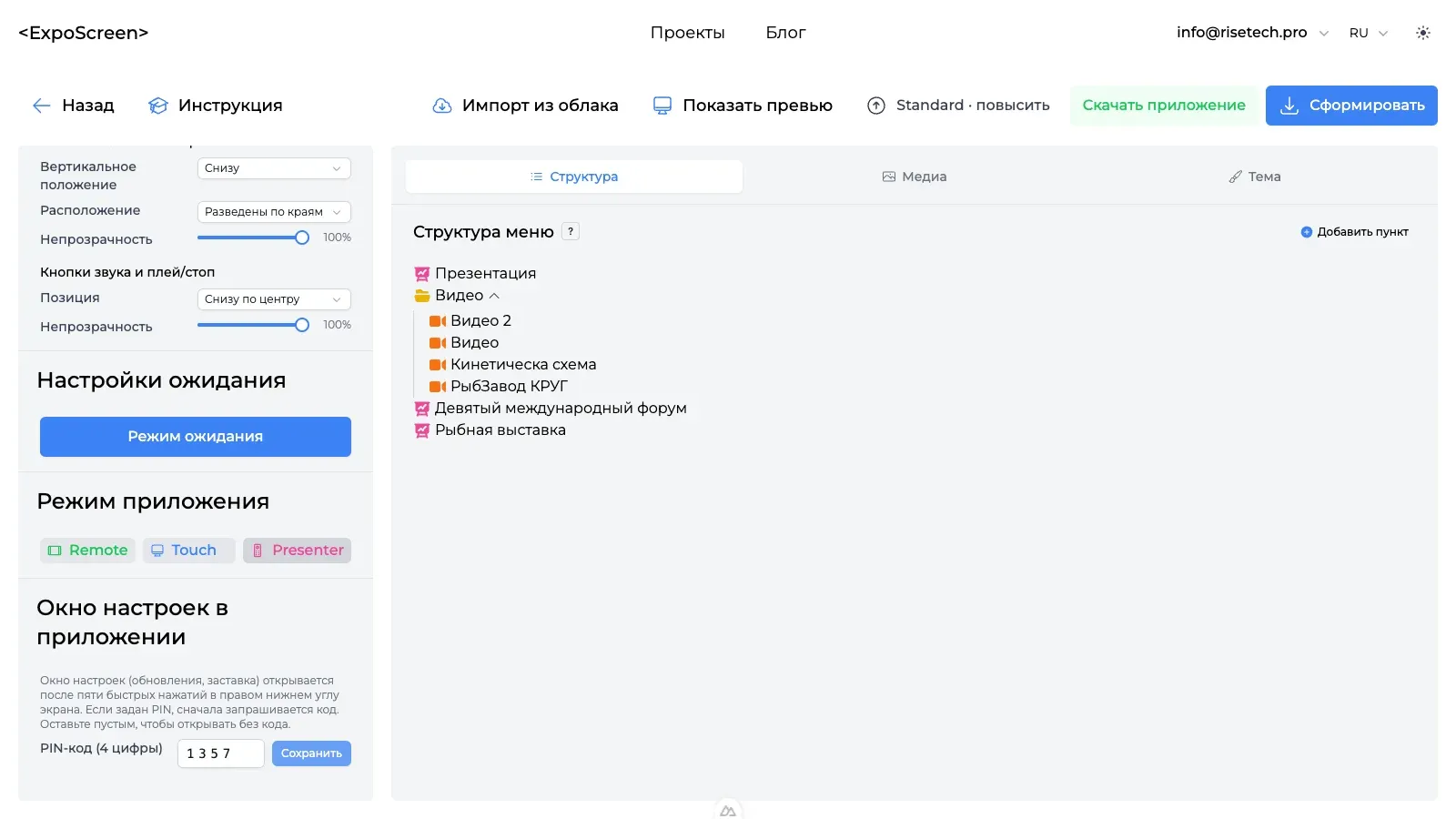
В блоке «Настройки ожидания» нажмите «Режим ожидания».
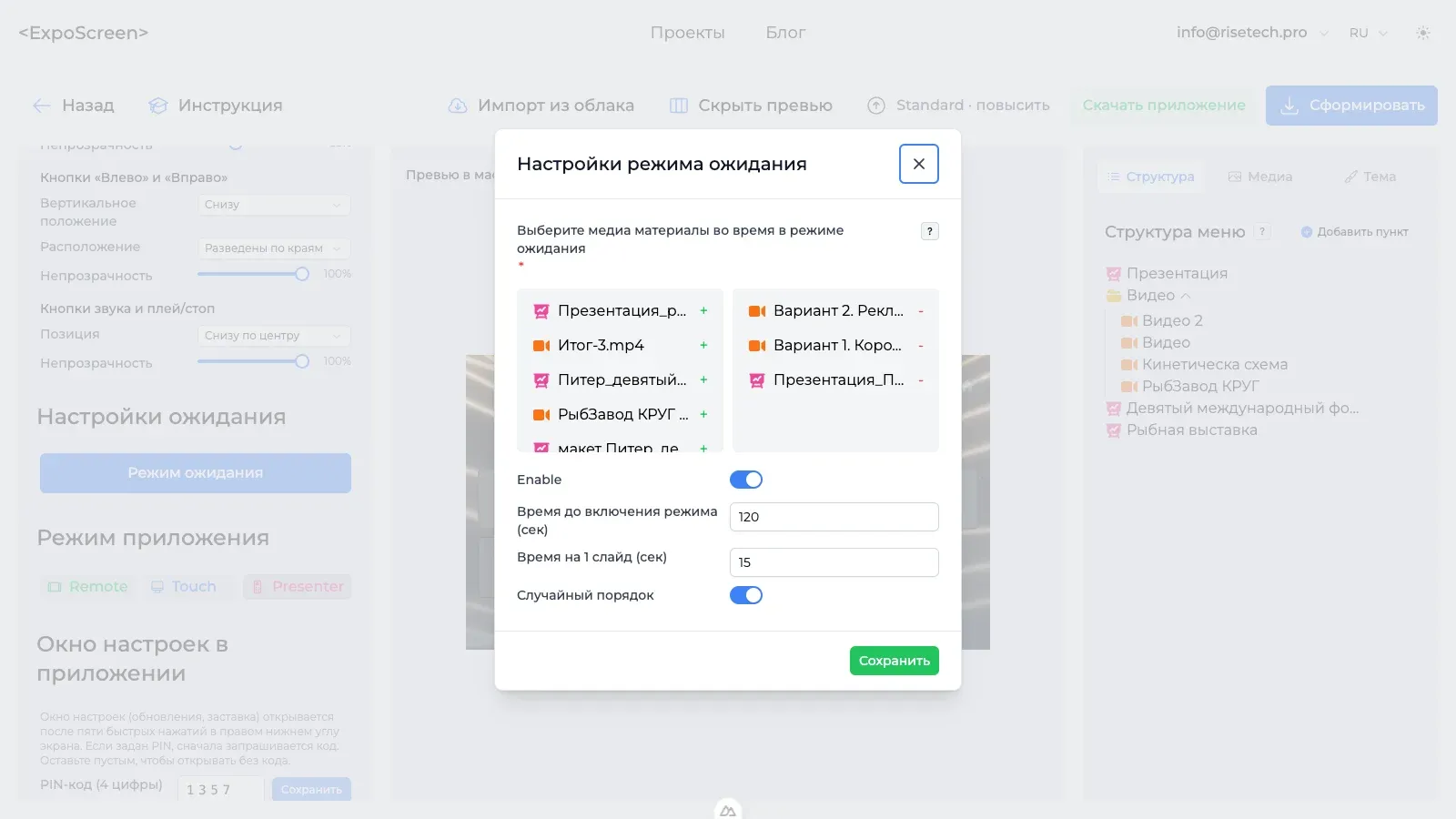
Выберите из медиатеки видео и картинки, которые будут крутиться, пока к экрану никто не подходит: слева — доступные файлы, справа — выбранные. Включите «Активен», задайте время до запуска и время показа одного слайда, при желании — случайный порядок. Нажмите «Сохранить». Касание экрана возвращает посетителя в меню.
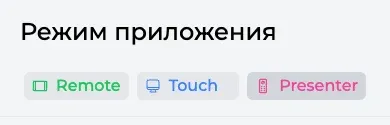
В блоке «App mode» выберите режим управления: Touch — посетители сами листают разделы на сенсорном экране; Remote — ведущий управляет большим экраном с телефона или планшета; Presenter — слайды листает обычный кликер-презентер.
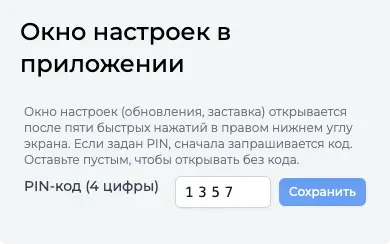
В блоке «Окно настроек в приложении» задайте четырёхзначный PIN-код. На стенде окно настроек (обновление контента, заставка) открывается пятью быстрыми нажатиями в правый нижний угол экрана, а с PIN-кодом — только после ввода кода, так что посетители в него не попадут.
Урок 7. Скачайте и запустите
Проверьте проект в предпросмотре — до этого момента всё бесплатно. Кнопки «Скрыть превью» и «Оплатить проект» находятся над редактором справа. Чтобы до оплаты посмотреть проект на настоящем экране, нажмите «Пробная сборка»: получится то же приложение, но с полупрозрачным логотипом ExpoScreen поверх экрана.

«Скрыть превью» разворачивает правый столбец с вкладками «Структура», «Медиа» и «Тема» на всю ширину — удобно для больших проектов с десятками разделов.
Нажмите «Оплатить проект» и выберите тариф: Lite (7 900 ₽, сенсорный режим, одна платформа), Standard (19 900 ₽, все режимы, Windows и macOS) или Pro (49 900 ₽, для студий). После оплаты появится кнопка «Сформировать»: нажмите её, выберите платформу — Windows или macOS — и запустите сборку. Когда сборка готова, станет активна кнопка «Скачать приложение».

Установите готовое приложение на устройство с сенсорным экраном — пошагово для Windows и macOS в разделе «Установка приложения на устройство» ниже. Интернет на площадке не нужен — всё работает офлайн.
Нужно что-то поменять? Обновите контент в кабинете и пересоберите проект — бесплатно, обновление занимает около 15 минут.
Установка приложения на устройство
Скачали архив — что дальше: распаковать, запустить, открыть презентацию. Устанавливать ничего не нужно, интернет тоже.
Windows
В архиве project.zip — папка ExpoScreen: программа ExpoScreen.exe, папка project с вашими медиафайлами и README.txt. Устанавливать ничего не нужно — эта папка и есть приложение.
Скачайте архив кнопкой «Скачать приложение» на странице проекта и перенесите его на компьютер с экраном (можно на флешке — интернет не нужен).
Распакуйте архив полностью: правый клик → «Извлечь все». Запускать программу прямо из zip нельзя. Папку ExpoScreen можно перенести куда удобно — например, на диск D: или на рабочий стол; главное, чтобы папка project оставалась рядом с ExpoScreen.exe.
Откройте папку ExpoScreen и запустите ExpoScreen.exe — файл с иконкой ExpoScreen. Приложение пока не подписано, поэтому Windows может показать окно «Система Windows защитила ваш компьютер» — нажмите «Подробнее» → «Выполнить в любом случае». Права администратора не нужны.
Презентация откроется на весь экран. Ярлык на рабочий стол: правый клик по ExpoScreen.exe → «Отправить» → «Рабочий стол (создать ярлык)» (в Windows 11 сначала «Показать дополнительные параметры»).
macOS
В архиве project.zip — папка ExpoScreen: приложение ExpoScreen.app, папка project с медиафайлами, скрипт «Запустить.command» и файл «ПРОЧТИ МЕНЯ.txt». Устанавливать ничего не нужно — эта папка и есть приложение.
Скачайте архив кнопкой «Скачать приложение» и распакуйте его двойным кликом. Папку ExpoScreen можно перенести куда удобно, например в «Документы», — главное, чтобы папка project оставалась рядом с ExpoScreen.app.
Первый запуск: правый клик по файлу «Запустить.command» → «Открыть» → ещё раз «Открыть». Обычный двойной клик система заблокирует, потому что скрипт не подписан.
Скрипт снимет карантин macOS с папки и откроет презентацию на весь экран. Окно терминала после этого можно закрыть.
Дальше ExpoScreen.app запускается обычным двойным кликом. Если приложение сообщает, что не нашло данные проекта, — снова запустите «Запустить.command».
Режимы presenter и remote
Режим выбирается в редакторе, блок «App mode». Установка та же, что выше, отличается управление.
Presenter — большой экран и кликер. Кликер на 4 кнопки: ◀ ▶ выбирают пункт меню и листают слайды, правая нижняя открывает пункт (в видео — пауза), левая нижняя возвращает в меню и поднимает на уровень выше. Подойдёт и клавиатура: PageUp/PageDown, F5 или Esc, B. При первом запуске Windows спросит про доступ к сети — для presenter он не нужен, нажмите «Отмена».
Remote — ведущий управляет большим экраном с телефона или планшета. При первом запуске нажмите «Разрешить» в окне брандмауэра Windows (понадобятся права администратора). Затем пять раз быстро нажмите в правый нижний угол экрана — в окне настроек появится блок «Пульт» с QR-кодом. Наведите на него камеру телефона или планшета: пульт откроется в браузере, ставить приложение не нужно. Телефон и компьютер стенда должны быть в одной сети Wi‑Fi.
Запуск на площадке и обновление контента
Приложение открывается на весь экран в режиме киоска и работает полностью офлайн. Чтобы выйти: Alt + F4 на Windows, Cmd + Q на macOS.
Чтобы презентация стартовала сама после включения компьютера, добавьте ExpoScreen в автозагрузку: на Windows — Win + R → shell:startup → перетащите туда ярлык ExpoScreen; на macOS — «Системные настройки» → «Основные» → «Объекты входа» → «+» → ExpoScreen.app. Если потом перенести папку ExpoScreen, ярлык и объект входа нужно создать заново.
Поменяли контент в кабинете? Пересобирать и скачивать заново не нужно: в приложении пять раз быстро нажмите в правый нижний угол экрана (кнопка невидима), введите PIN-код, если он задан в проекте, → «Загрузить обновления» → «Перезапустить сейчас». Для обновления нужен интернет, всё остальное время — нет.
Одно приложение можно запускать на любом числе устройств — скопируйте на каждое папку ExpoScreen или тот же архив. На одном компьютере можно держать несколько проектов в разных папках — они не мешают друг другу.
Удаление: удалите папку ExpoScreen (на macOS — перенесите в корзину). Если ExpoScreen раньше ставился инсталлятором, старую версию удалите как обычно: на Windows — «Параметры» → «Приложения» → ExpoScreen, на macOS — из «Программ».
Частые вопросы новичков
Сколько времени занимает первая презентация?
Около часа: полчаса на загрузку материалов и структуру, полчаса на оформление. Дальнейшие обновления — 15 минут.
Нужны ли навыки дизайна или программирования?
Нет. Вы загружаете готовые материалы и настраиваете оформление ползунками и палитрой — код и дизайнеры не нужны.
Что делать, если у меня только PowerPoint-презентация?
Просто загрузите файл PPTX, PPT или PDF в медиатеку — слайды станут листаемыми на сенсорном экране, ничего конвертировать не нужно.
Можно ли попробовать до оплаты?
Да, создание и предпросмотр полностью бесплатны, а кнопка «Пробная сборка» даёт приложение с водяным знаком ExpoScreen — его можно проверить на своём экране. После оплаты знак снимается: нажмите «Загрузить обновления» в приложении или соберите его заново.
Попробуйте на своём материале
Лучший способ разобраться — собрать первый проект по этим урокам. Это бесплатно, а если что-то не получится — напишите нам, поможем.