

Программа для интерактивной панели: презентация компании на сенсорном экране
ExpoScreen превращает интерактивную панель, сенсорный киоск или тач-стол в презентацию вашей компании: меню разделов, каталоги PDF, слайды PowerPoint и видео, которые посетители листают сами. Собирается в браузере примерно за час, работает без интернета на Windows и macOS.
Собрать и посмотреть — бесплатно. Платите один раз за готовый проект, без подписки.
Попробовать бесплатноЗачем панели отдельная программа
- Панель купили, а на ней только штатный софт: доска для рисования, браузер и медиаплеер. Показать гостю каталог продукции так, чтобы он разобрался сам, нечем.
- PowerPoint на сенсорном экране — это линейные слайды без меню: посетитель листает до конца или закрывает презентацию, а следующий начинает с того места, где остановился предыдущий.
- Сайт или онлайн-сервис на панели зависит от интернета в зале и показывает адресную строку, вкладки и всплывающие окна.
- Заказное приложение у студии — это недели работы и бюджет от сотен тысяч рублей, а каждое обновление контента снова через подрядчика.
Программа для интерактивной панели должна быть понятна посетителю без инструкции, работать офлайн и обновляться силами маркетолога. Ровно для этого и сделан ExpoScreen.
Что будет на экране
Меню разделов
Вложенные папки с обложками: Продукция → Серия → Модель. Посетитель находит нужное сам, кнопки «Назад» и «Домой» есть на каждом экране.
Каталоги PDF
Каждая страница PDF становится экраном, который листается пальцем в полном разрешении. Без панели просмотрщика и кнопок, которые можно случайно нажать.
Слайды PowerPoint
Файлы PPTX и PPT превращаются в слайды с сохранением шрифтов и вёрстки — их листают как каталог.
Видео
Ролики открываются из меню на весь экран, со звуком и кнопками управления, которые можно переставить и увеличить.
Заставка
Пока к панели никто не подходит, крутятся ваши видео и фото. Касание возвращает меню для следующего посетителя (тарифы Standard и Pro).
Ваш стиль
Логотип, фон-картинка или видео, цвета, готовые темы и импорт оформления из Figma. Горизонтальная или вертикальная ориентация под точное разрешение панели.
Работает без интернета
Результат — приложение для Windows или macOS. Интернет нужен только чтобы скачать проект и загрузить обновления контента.
Обновления за 15 минут
Меняете материалы в браузере и нажимаете «Загрузить обновления» в окне настроек приложения на панели — без переустановки и без подрядчика. На Lite обновления доступны 30 дней после оплаты.
Какие панели и киоски подходят
Правило одно: экраном должен управлять компьютер на Windows или macOS. Размер, ориентация и тип устройства — панель, киоск или стол — любые.
Интерактивная панель с OPS-модулем
Самый частый вариант: в слот панели вставлен OPS-компьютер с Windows. Марка панели не важна — важно, на какой системе она работает. Приложение собирается под точное разрешение экрана.
Панель + компьютер или ноутбук
Панель подключена к ПК по HDMI, а касания передаются по USB. Тач в Windows работает как мышь, ExpoScreen ничего дополнительно настраивать не требует.
Сенсорный киоск и моноблок
Инфокиоски и сенсорные моноблоки на Windows — идеальный вариант для режима касания. Добавьте приложение в автозагрузку, и киоск после включения сразу открывает презентацию.
Сенсорный стол
Столы на Windows запускают приложение как обычную программу. Наш кейс на выставке AIM в Дубае работал именно на сенсорном столе.
Обычный телевизор или LED-экран
Касаний нет — управляйте с телефона или планшета (режим пульта) или обычным кликером (режим презентера).
Панель только с Android
Встроенный Android приложение не поддерживает: нужен OPS-модуль с Windows или внешний компьютер. Телефон и планшет на Android или iOS работают только как пульт.
Четыре шага от файлов до панели
Загрузите материалы
Регистрация бесплатная, без карты. Перетащите в медиатеку PDF, PPTX, видео и фото — конвертация идёт в фоне.
Соберите меню
Создайте разделы — папки, презентации, видео, галереи — и вложите их друг в друга. Все изменения сразу видны в предпросмотре.
Настройте экран
Логотип, фон, тема, разрешение и ориентация панели. Выберите режим управления и настройте заставку.
Запустите на панели
Оплатите проект один раз, скачайте архив для Windows или macOS, распакуйте на панели и запустите ExpoScreen.exe. Устанавливать ничего не нужно, права администратора не требуются.
Видео: запуск на сенсорной панели с Windows
Все шаги со скриншотами: уроки ExpoScreen →
Три способа управлять экраном
Касание
Посетители сами листают меню, каталоги и видео на панели, пока менеджер разговаривает с другим гостем. Есть во всех тарифах.
Пульт с телефона или планшета
Менеджер открывает нужный ролик или слайд на большом экране со своего телефона: сканирует QR-код в окне настроек приложения, телефон и компьютер панели в одной сети Wi-Fi. Тарифы Standard и Pro.
Кликер
Для выступлений и переговорных: обычный презентер (например, Logitech R400 или R800) листает разделы и слайды. Тарифы Standard и Pro.
Кейсы
Реальные проекты, которые наши клиенты запускают на выставках и в шоурумах
AIM Dubai — каталог инвестпроектов Республики Татарстан
Каталог презентаций инвестиционных проектов в режиме Touch: посетители изучают экономический, туристический и инвестиционный потенциал республики прямо на тач-столе.
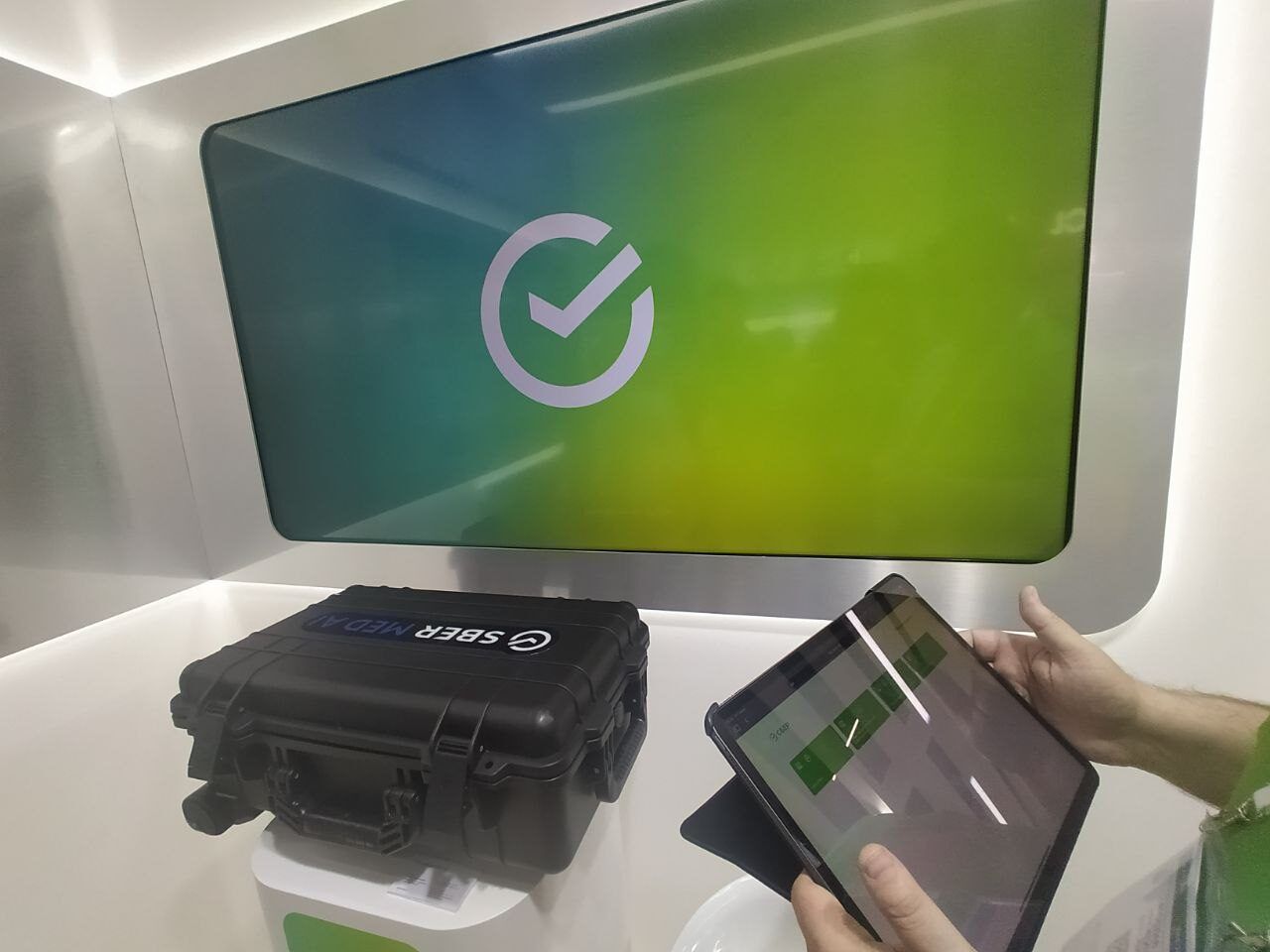
Выставка ЦИПР — стенд Сбербанка
Режим Remote в связке iPad + ноутбук + TV: iPad служит пультом управления всем контентом и выводит нужные презентации и видео на экран телевизора.
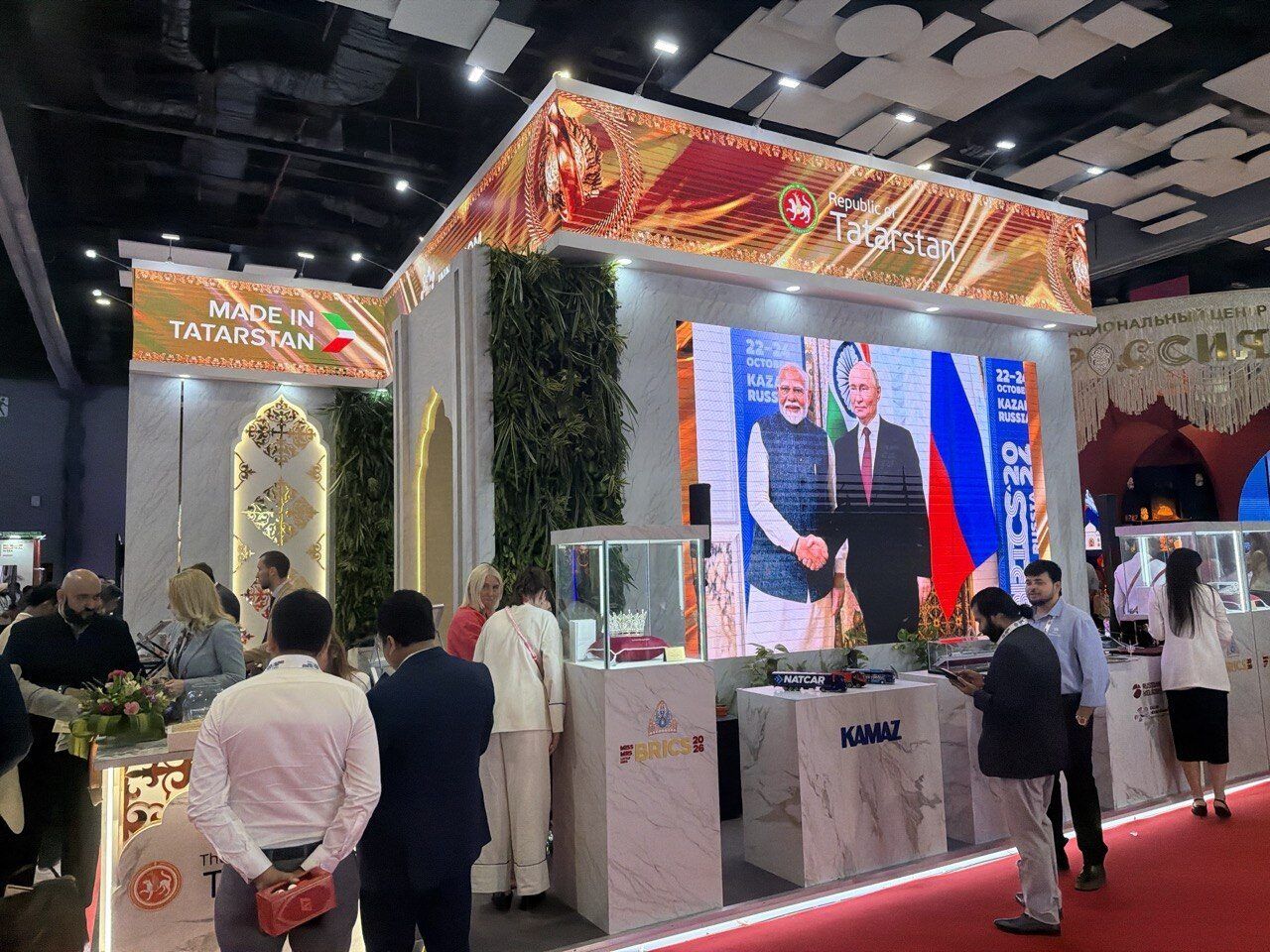
Форум BRICS — светодиодный экран Республики Татарстан
Программа для большого светодиодного экрана: презентации, видео и статичные изображения переключаются презентером Logitech R400 / R800. Во время простоя стенда режим ожидания крутил очередь видео и презентаций для посетителей.
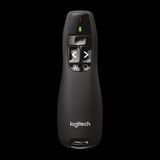 Управление презентером Logitech R400 / R800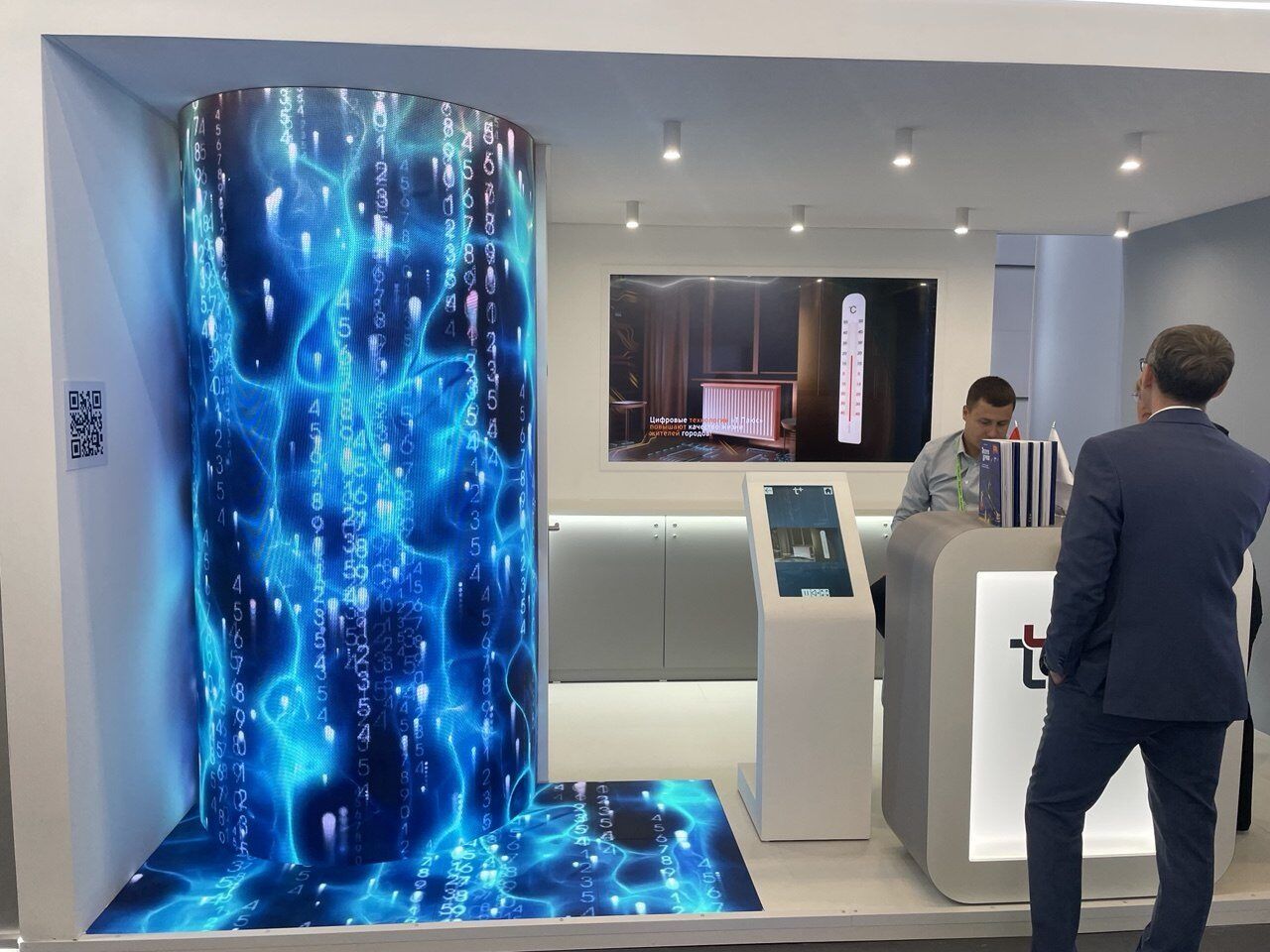
Выставка ЦИПР — стенд компании Т Плюс
Клиент собрал каталог собственных решений в режиме Remote, связав тач-экран и светодиодный экран в одно синхронизированное решение. Пока посетители не касались тач-экрана, режим ожидания по кругу проигрывал фирменные ролики компании на светодиодном экране.
Цены
Одна цена за проект. Готовое приложение можно установить на любое число экранов.
Вы можете попробовать бесплатно и платить, только если вам понравится результат
Lite
Один экран, одно мероприятие
за проект, разово
Начать бесплатно- Режим Touch
- Windows или macOS — одна платформа
- Медиатека до 2 ГБ
- Обновление контента 30 дней после оплаты
- ИИ-дизайн: 1 генерация темы, 1 запуск картинок
- Пометка «Сделано в ExpoScreen» на экране ожидания
Разовый платёж — приложение работает всегда.
Standard
Выбирают чаще всегоСтенд с несколькими экранами
Скидка 30% в честь запуска до 31 октября
Начать бесплатно- Режимы Touch, Remote и кликер
- Windows и macOS
- Медиатека до 5 ГБ
- Обновления контента без ограничений
- Заставка и импорт из облака
- ИИ-дизайн: 5 генераций темы, 3 запуска картинок
- Установка на любое число устройств
Разовый платёж — приложение работает всегда.
Pro
Агентствам и постоянным экспонентам
за проект, разово
Начать бесплатно- Всё из Standard
- 5 проектов (брендов) в год, далее 7 900 ₽ за каждый
- Медиатека до 20 ГБ
- Шаблоны проектов
- ИИ-дизайн: 20 генераций темы, 10 запусков картинок
- Приоритетная конвертация и сборка
- Поддержка в чате Telegram
Один проект = один экспонент. Pro покрывает пять.
Сборка и предпросмотр бесплатны на любом тарифе; для неоплаченных проектов доступно до 1 ГБ медиа. Платите, когда презентация готова к мероприятию. Повышение тарифа позже стоит только разницу.
Частые вопросы о программе для интерактивной панели
Подойдёт ли программа для моей интерактивной панели?
Да, если панель работает на Windows или macOS: через встроенный OPS-модуль или подключённый компьютер. Марка и диагональ не важны — приложение собирается под разрешение, которое вы укажете. Встроенный Android панели не поддерживается.
Нужен ли интернет для работы на панели?
Нет. Презентация — это приложение на компьютере панели, оно работает полностью офлайн. Интернет нужен один раз, чтобы скачать проект, и потом — если вы загружаете обновления контента.
Сколько стоит программа?
Собрать проект и посмотреть его в предпросмотре можно бесплатно. Готовый проект — разовый платёж без подписки: Lite 7 900 ₽ (режим касания, одна платформа, пометка «Сделано в ExpoScreen» на экране), Standard 19 900 ₽ (все режимы управления, Windows и macOS, заставка), Pro 49 900 ₽ для агентств — 5 проектов в год.
На сколько панелей можно поставить один проект?
Оплата за проект, а не за экран: на Standard и Pro одно и то же приложение можно запустить на всех панелях компании без доплаты. Lite рассчитан на одну платформу — Windows или macOS.
Подойдёт ли ExpoScreen для уроков в школе?
Для уроков, рисования и совместной работы лучше штатное ПО панели — доска и аннотации. ExpoScreen делает другое: самостоятельную презентацию на сенсорном экране — для выставочного стенда, шоурума, холла офиса, музея или школы, если нужно рассказать о себе посетителям.
Как запустить презентацию автоматически при включении панели?
Создайте ярлык ExpoScreen.exe и положите его в папку автозагрузки Windows (Win+R → shell:startup). После включения панель сразу откроет презентацию на весь экран — это показано в видеоинструкции.
Смотрите также
Запустите презентацию на панели на этой неделе
Зарегистрируйтесь, соберите проект из файлов, которые у вас уже есть, и посмотрите результат в предпросмотре — бесплатно. Оплата нужна только за готовый проект.
Начать бесплатно