
Tutoriais ExpoScreen: uma apresentação interativa em uma hora
Sete lições curtas com capturas de ecrã — de um projeto vazio à aplicação pronta para ecrã tátil. Sem código, sem designers: carregue os materiais, monte as secções, afine o visual e descarregue a aplicação.
Criar e pré-visualizar é grátis — aprenda no seu próprio projeto real.
Começar grátisVídeo tutorial: o primeiro projeto do início ao fim
Guia passo a passo
Lição 1. Crie um projeto
Registe-se — é grátis, sem cartão. Depois de entrar verá a lista dos seus projetos.
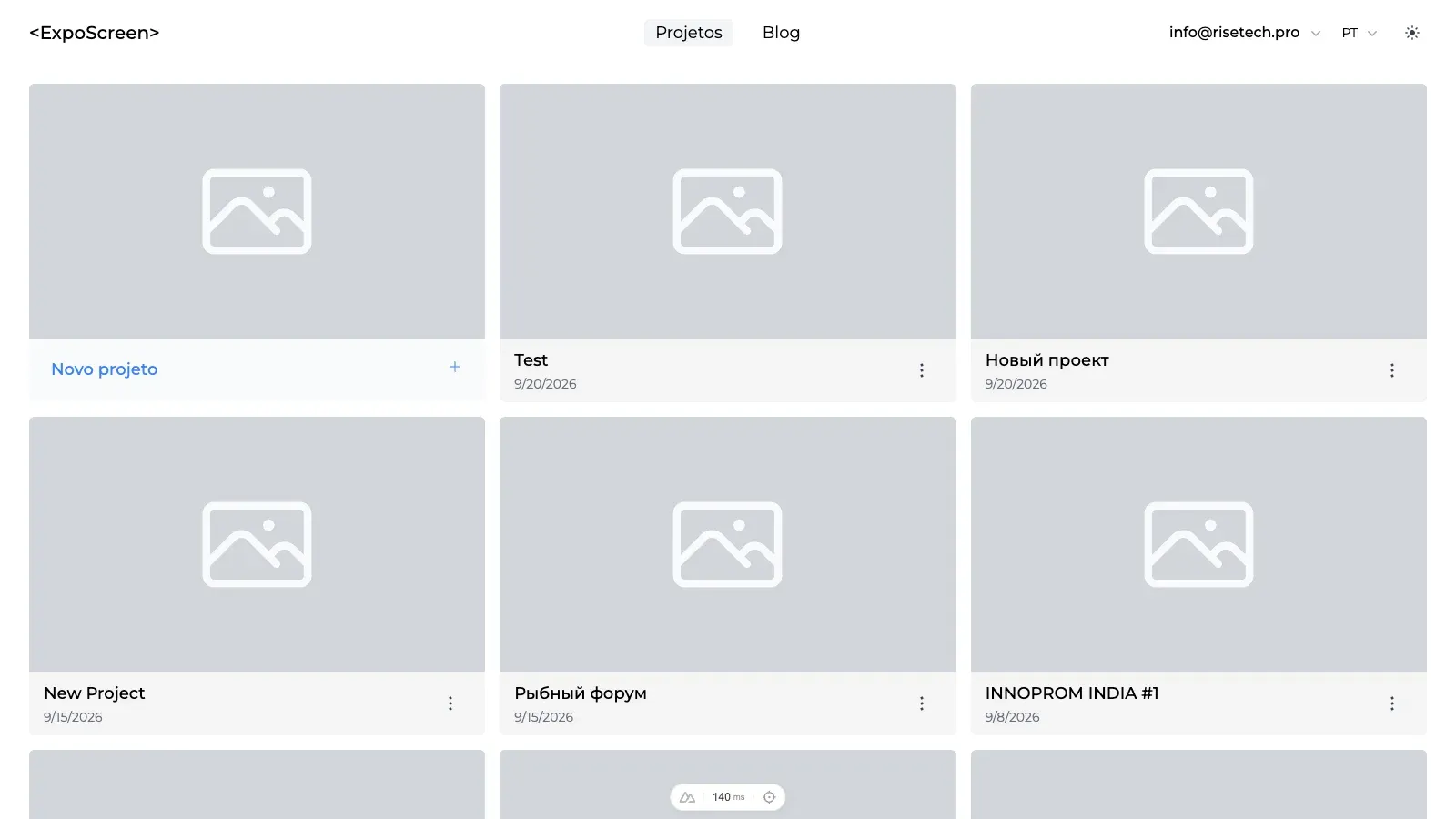
Clique em «Novo projeto», introduza um título (por exemplo, «Stand na Web Summit 2027») e, se quiser, carregue uma capa — recomendamos 1920×1080 em JPG, PNG ou WEBP. Clique em «Criar».
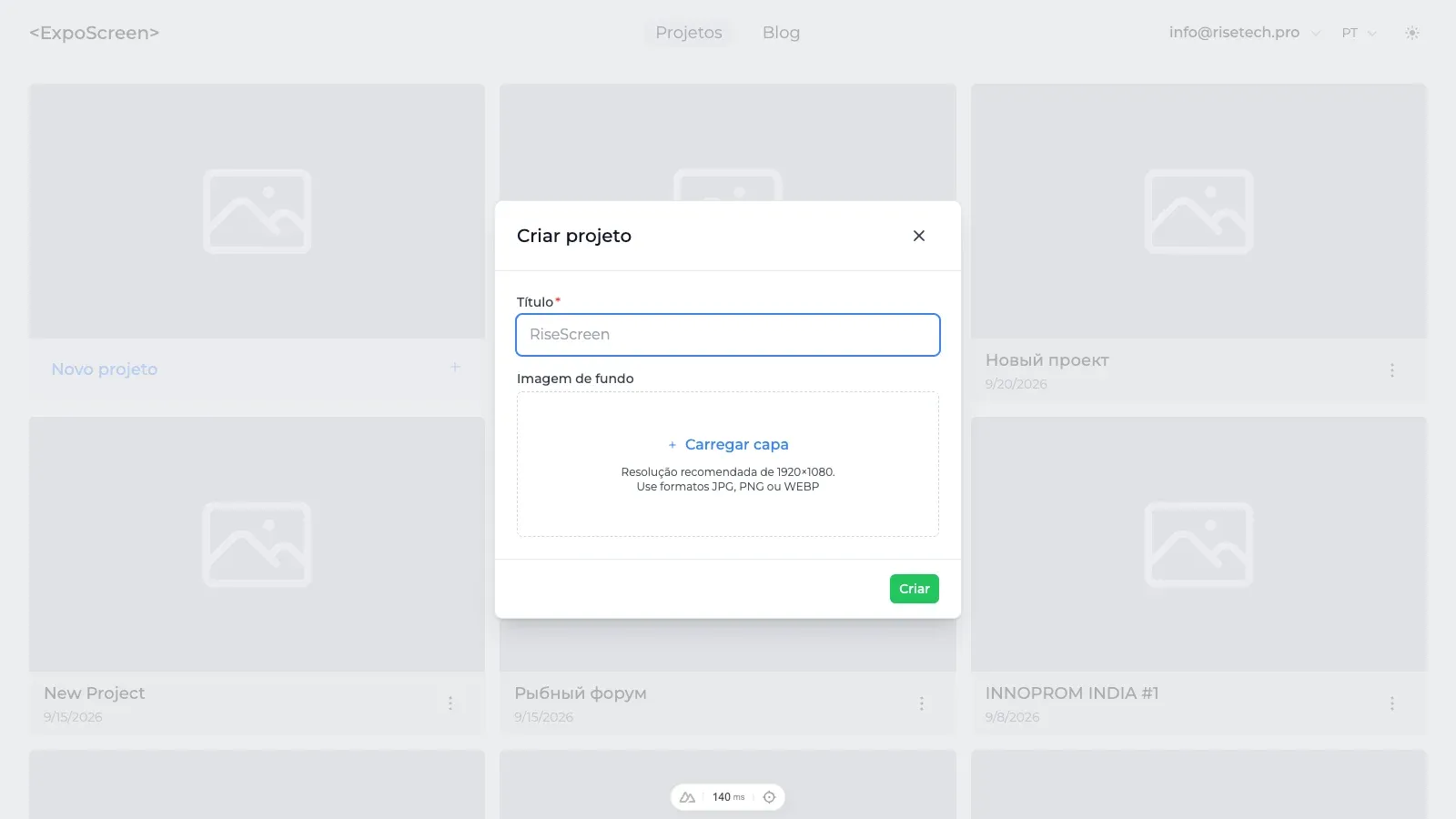
O editor abre com três painéis: à esquerda «Elementos de controlo» (ecrã, logótipo, fundo, botões), ao centro a pré-visualização ao vivo e à direita três separadores: «Estrutura» (secções do menu), «Media» (os seus ficheiros) e «Tema» (aspeto e cores, incluindo o design por IA).
Lição 2. Carregue os seus ficheiros
À direita abra o separador «Media» e clique em «Adicionar arquivos». Na janela «Carregar item de mídia» clique em «Carregar arquivos» — pode escolher vários de uma vez — e confirme com «Carregar».
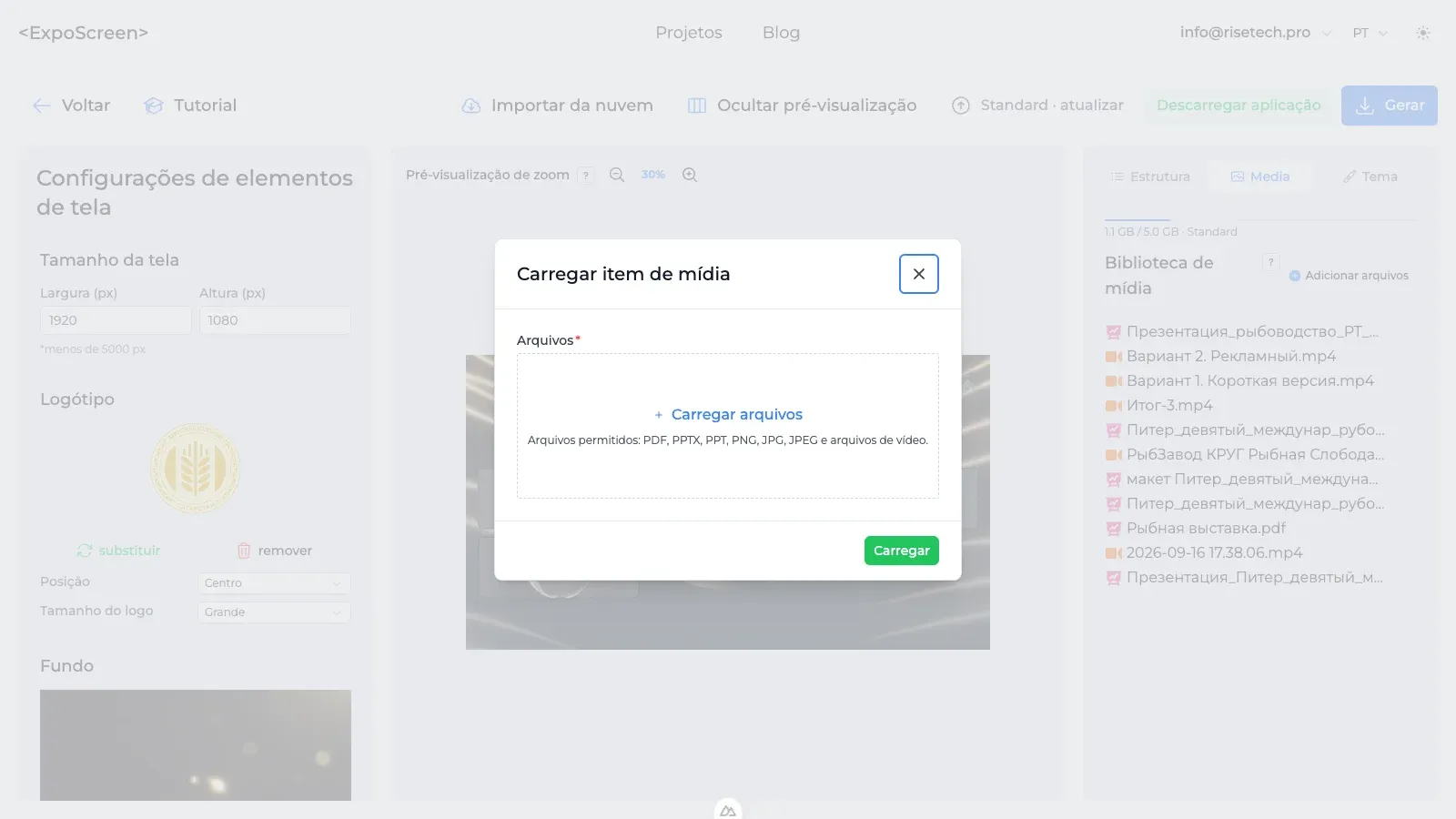
Formatos aceites: PDF, PPTX, PPT, PNG, JPG, JPEG e vídeo. Carregue as apresentações como ficheiros — os slides passam a deslizar no ecrã tátil, sem conversão.
Os ficheiros carregados aparecem na lista da biblioteca; a ordem muda-se arrastando. O espaço da biblioteca depende do plano: 1 GB antes do pagamento, 2 GB no Lite, 5 GB no Standard, 20 GB no Pro — o contador fica por cima da lista.
Lição 3. Monte a estrutura de secções
A lição mais importante. Uma apresentação é uma árvore: menus em pastas com conteúdo dentro.
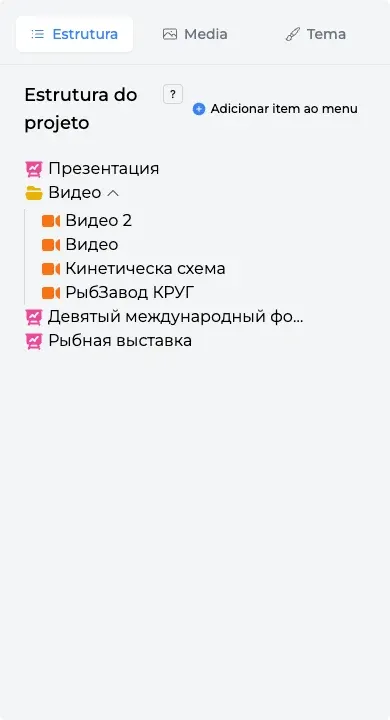
À direita abra o separador «Estrutura» e clique em «Adicionar item ao menu».
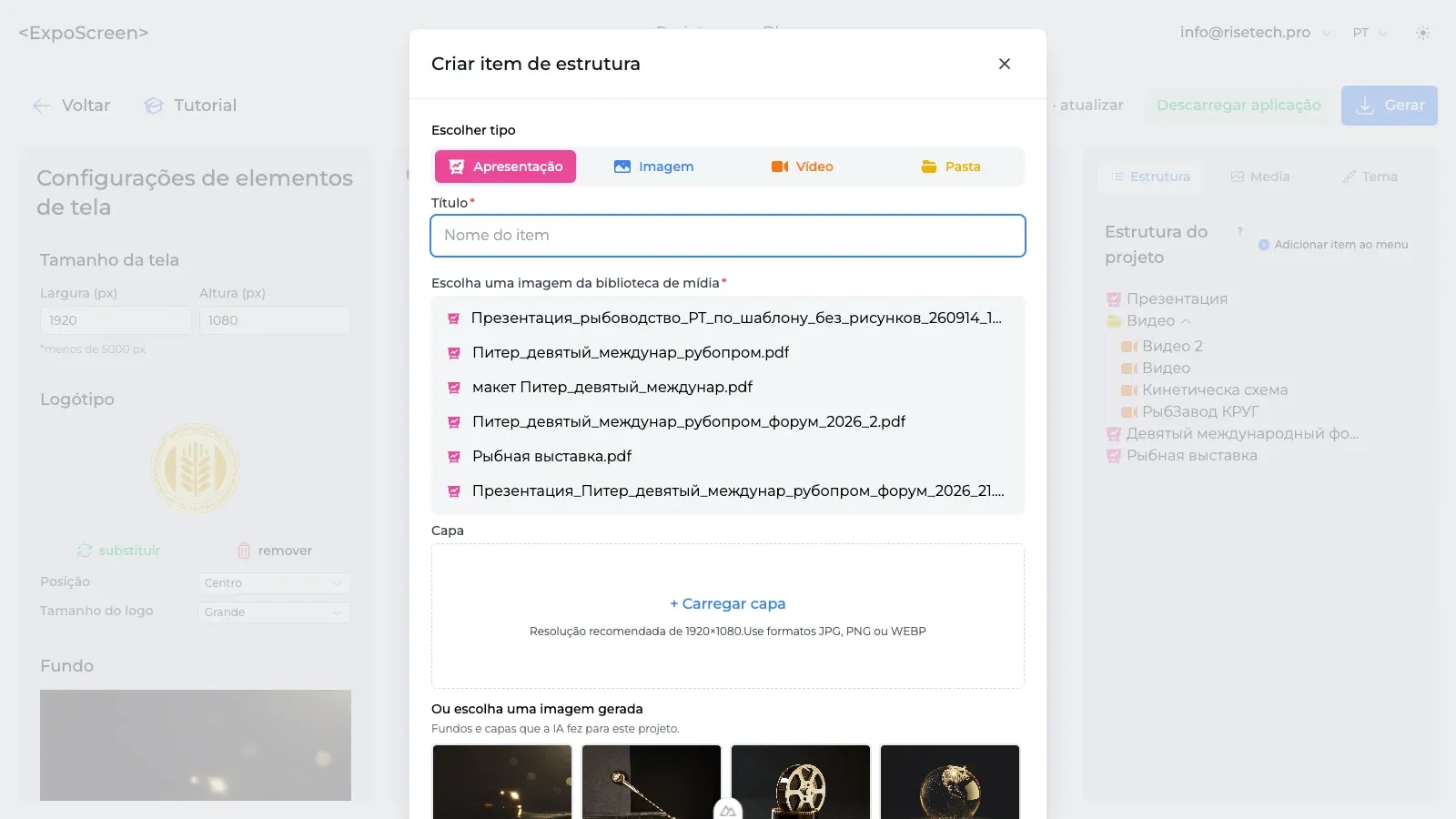
Na janela «Criar item de estrutura» escolha o tipo: «Apresentação», «Imagem», «Vídeo» ou «Pasta». Introduza o título, escolha um ficheiro da biblioteca e, se quiser, defina uma capa — é o que o visitante vê no cartão. Carregue-a como ficheiro ou escolha uma das imagens que a IA gerou para o projeto (ver lição 5).
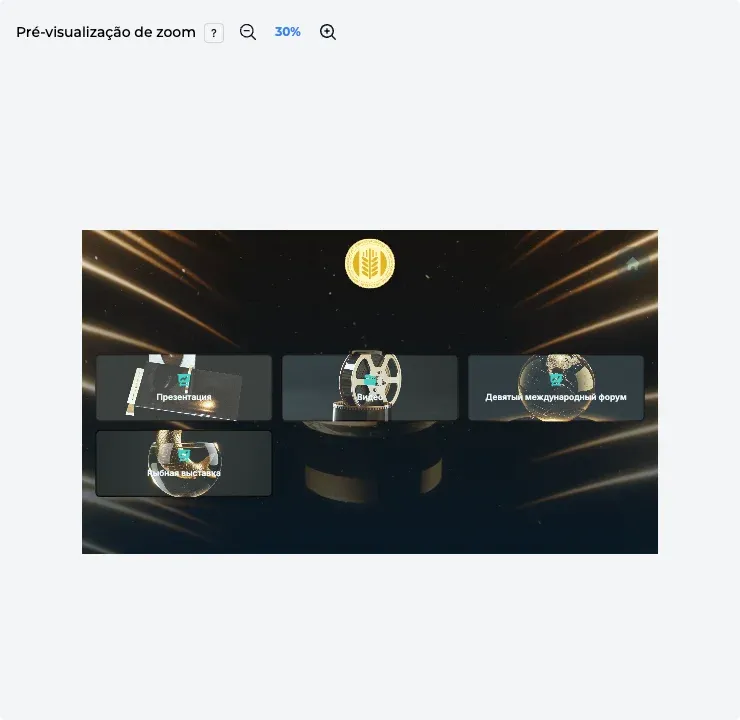
Uma «Pasta» é um ecrã de menu feito de cartões. O visitante toca num cartão e entra. Coloque dentro conteúdo ou pastas aninhadas (por exemplo: «Produtos» → «Série A» → cartões de produto). A ordem muda-se arrastando.
Cada alteração aparece de imediato na pré-visualização central. Amplie com os botões «+» e «−» ou Shift + roda do rato e desloque com Ctrl + arrastar.
Lição 4. Personalize o visual
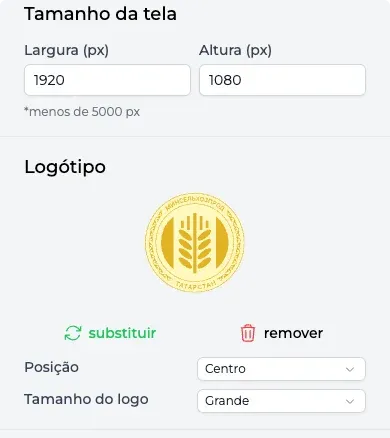
«Tamanho da tela»: introduza a largura e a altura do seu ecrã em píxeis (até 5000 px) — por exemplo, 1920×1080, ou 1080×1920 para um ecrã vertical. «Logótipo»: carregue uma imagem, escolha a posição (esquerda, centro, direita) e o tamanho. A opção «Mostrar logótipo» retira o logótipo e o nome do projeto do ecrã inicial — por exemplo, quando o logótipo já faz parte da imagem de fundo.
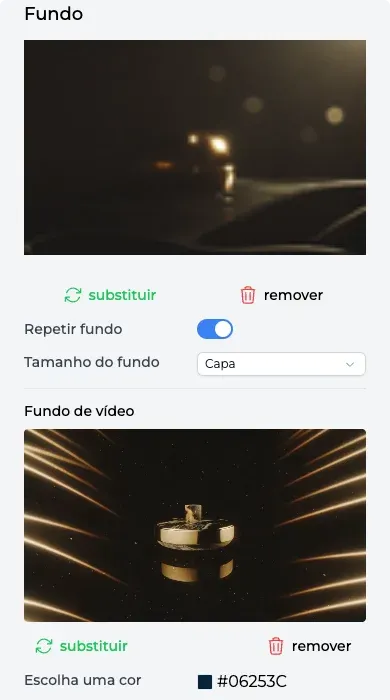
«Fundo»: uma imagem («Selecionar ficheiro»), um fundo de vídeo («Selecionar vídeo») ou apenas uma cor.
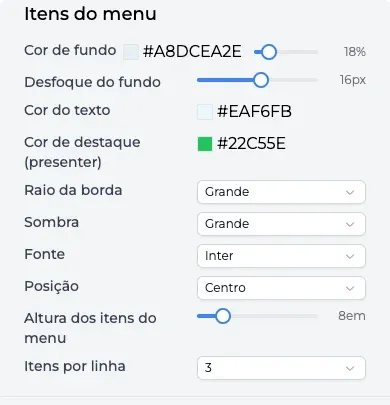
«Itens do menu»: cor e opacidade do fundo dos cartões, desfoque, cor do texto, raio da borda, sombra, fonte, posição no ecrã, altura dos cartões e itens por linha (1–4).
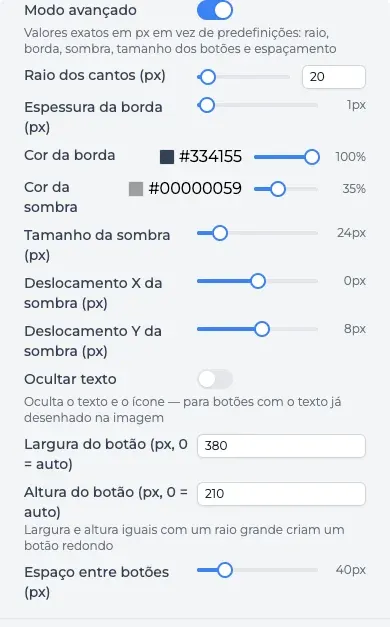
O interruptor «Modo avançado» no mesmo bloco abre valores exatos em píxeis em vez de predefinições: raio até botões totalmente redondos (largura e altura iguais com um raio grande), espessura e cor da borda, cor, tamanho e deslocamento da sombra, largura e altura fixas do botão e o espaço entre botões. A opção «Ocultar texto» retira a legenda e o ícone — para botões com o texto já desenhado na imagem da capa. A importação do Figma (lição 5) preenche estes mesmos campos.
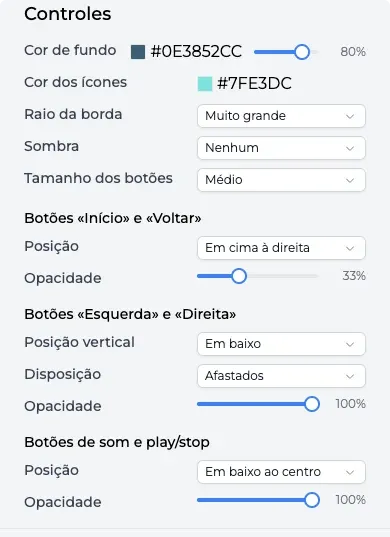
«Controles»: cor e tamanho dos botões, posição e opacidade dos botões «Início» e «Voltar», das setas de navegação e dos botões de som e play — útil em ecrãs verticais.
Lição 5. Tema e design por IA
O ecrã inicial pode seguir a sua marca em poucos minutos — à mão, com a IA ou a partir de um mock-up do Figma.
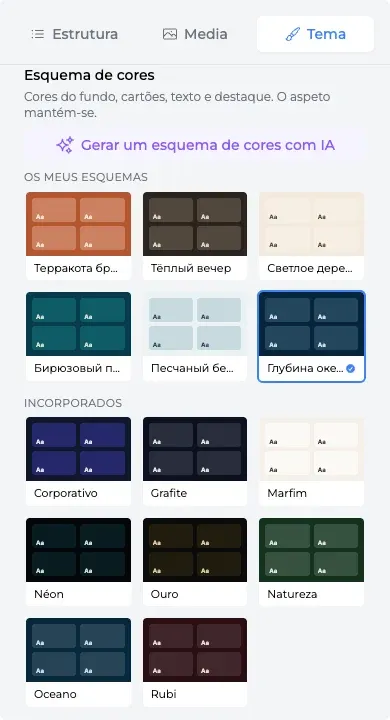
À direita abra o separador «Tema». Na galeria «Aspeto» escolha como os cartões do menu são desenhados: clássico, cartões suaves, mosaicos com fotografia, vidro, contorno ou minimal. Na galeria «Esquema de cores» — o fundo e as cores dos cartões, do texto, do destaque e dos botões. Qualquer combinação funciona e as miniaturas mostram o resultado antes. Abaixo, cada parâmetro pode ser afinado.
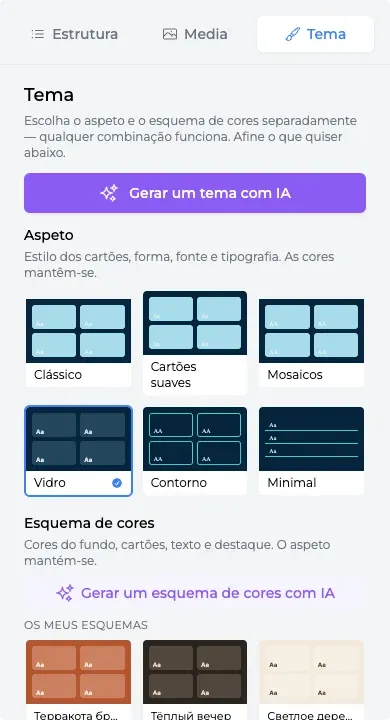
O botão «Gerar um esquema de cores com IA» na galeria de esquemas: descreva a marca e o ambiente — a IA adiciona três esquemas a «Os meus esquemas», disponíveis em todos os seus projetos.
Clique em «Gerar um tema com IA» e descreva o stand em duas frases, por exemplo «estilo escuro premium com detalhes dourados para uma marca de joalharia». Se o projeto tiver logótipo, a IA lê a paleta a partir dele. Em quinze segundos recebe três variantes de tema — qualquer uma aplica-se com um clique.
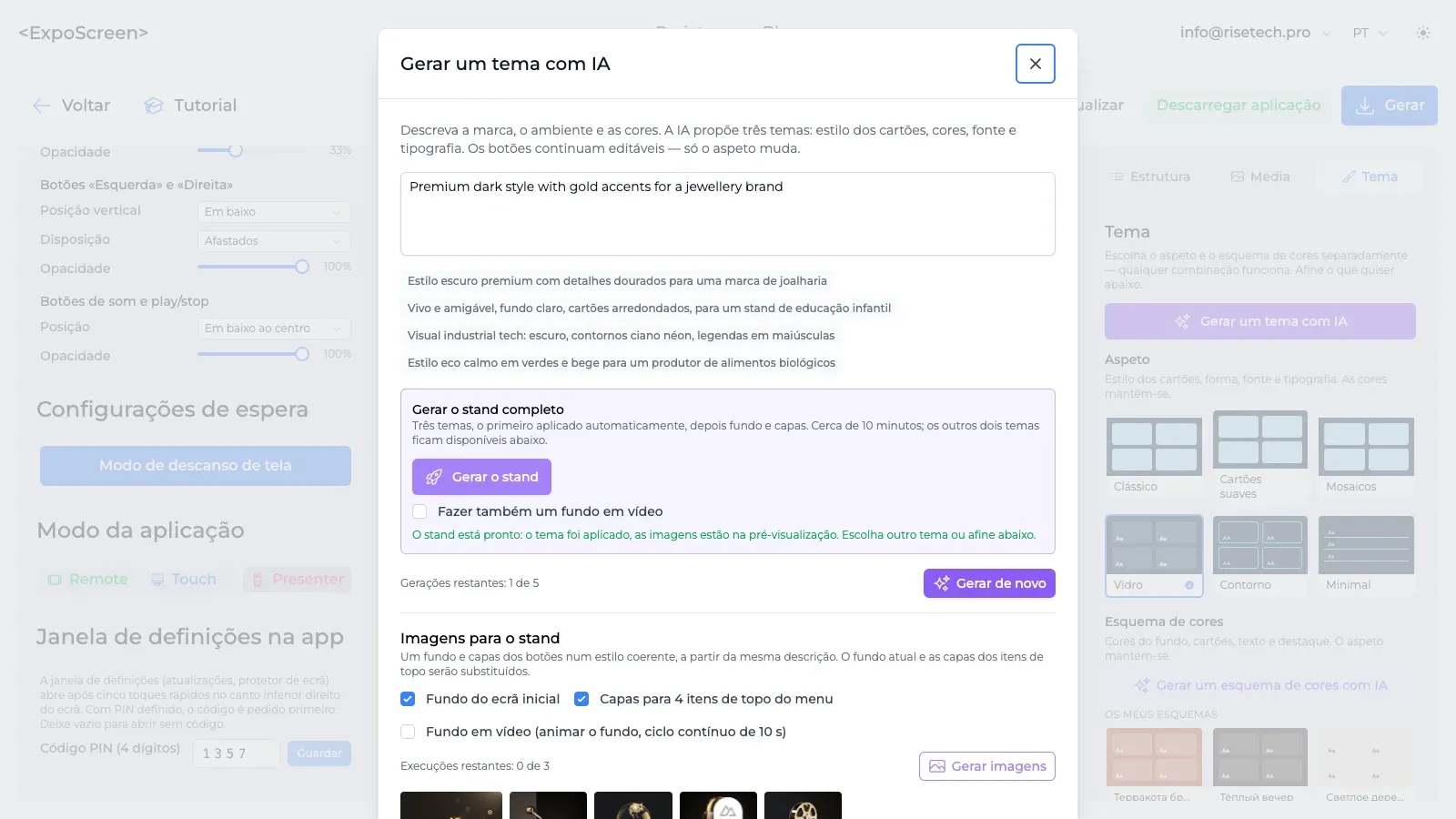
Na mesma janela, «Imagens para o stand»: com a descrição a IA desenha o fundo do ecrã inicial e as capas dos itens do menu num só estilo, e a opção «Fundo em vídeo» transforma o fundo num ciclo contínuo. «Gerar o stand» faz tudo de uma vez: tema, fundo, capas — cerca de 10 minutos.
Já tem um mock-up no Figma? Clique em «Criar um tema a partir de um mock-up do Figma» e cole a ligação para o frame com o ecrã inicial (no Figma: Share → «Anyone with the link» → Copy link; a ligação deve conter o node-id). A IA lê as camadas, escolhe as cores, a fonte, a forma, os tamanhos e os espaçamentos dos botões, exporta o fundo e os botões em imagem e mostra o resultado ao lado do mock-up, com notas sobre o que foi reproduzido de forma aproximada. Nada é aplicado até clicar em «Aplicar ao projeto». Grelhas de botões iguais sobre um fundo ou fotografia transferem-se melhor; layouts livres, animações e vários ecrãs num só frame não são reproduzidos pelo motor — os exemplos e limites estão na própria janela. Uma importação gasta uma geração de tema.
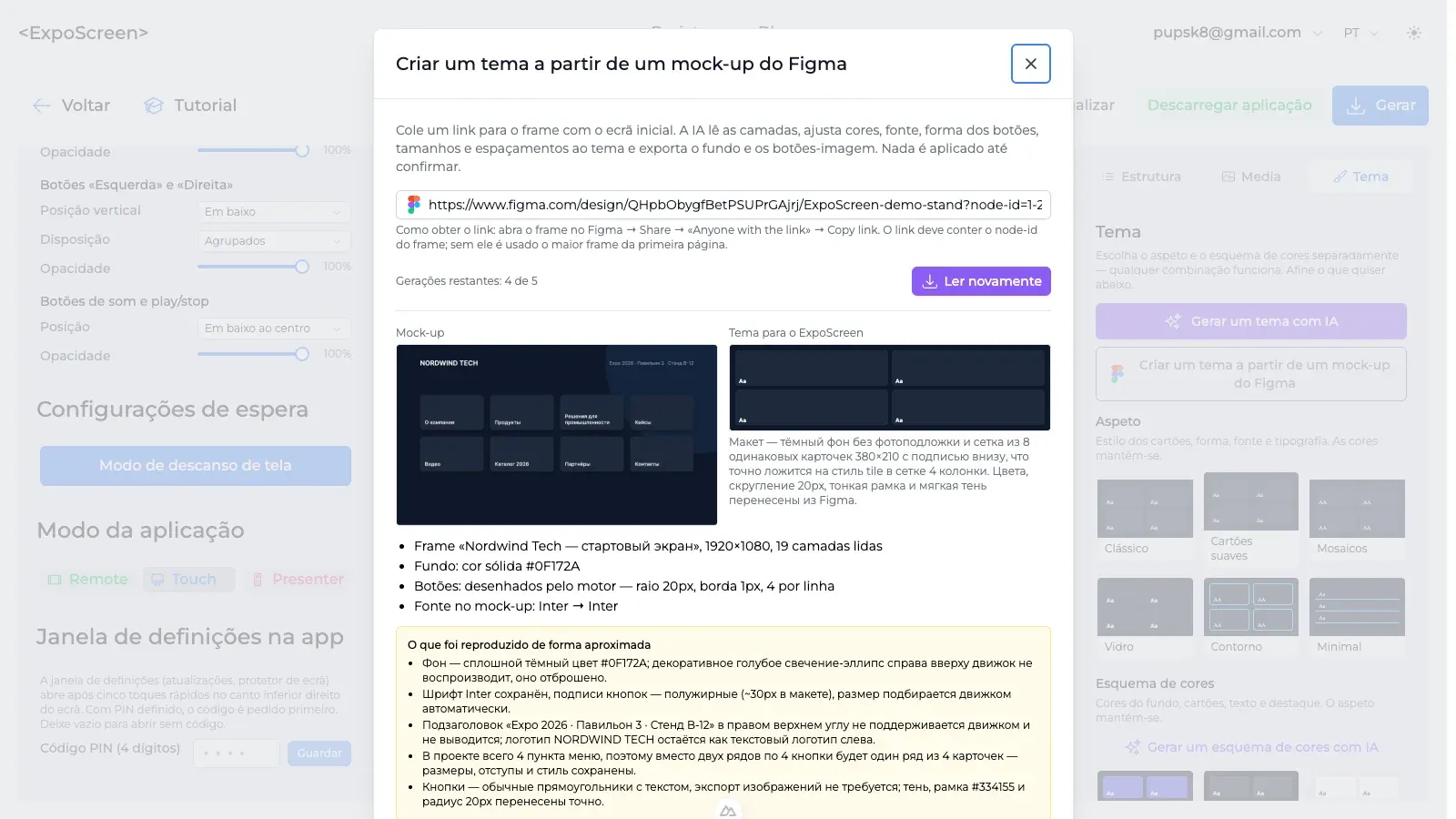
As gerações estão incluídas nos planos: Lite — 1 tema e 1 execução de imagens, Standard — 5 e 3, Pro — 20 e 10. Antes do pagamento tem 2 gerações de tema e 1 execução de imagens para experimentar.
Lição 6. Modo de espera, modo de controlo e PIN
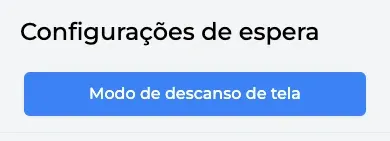
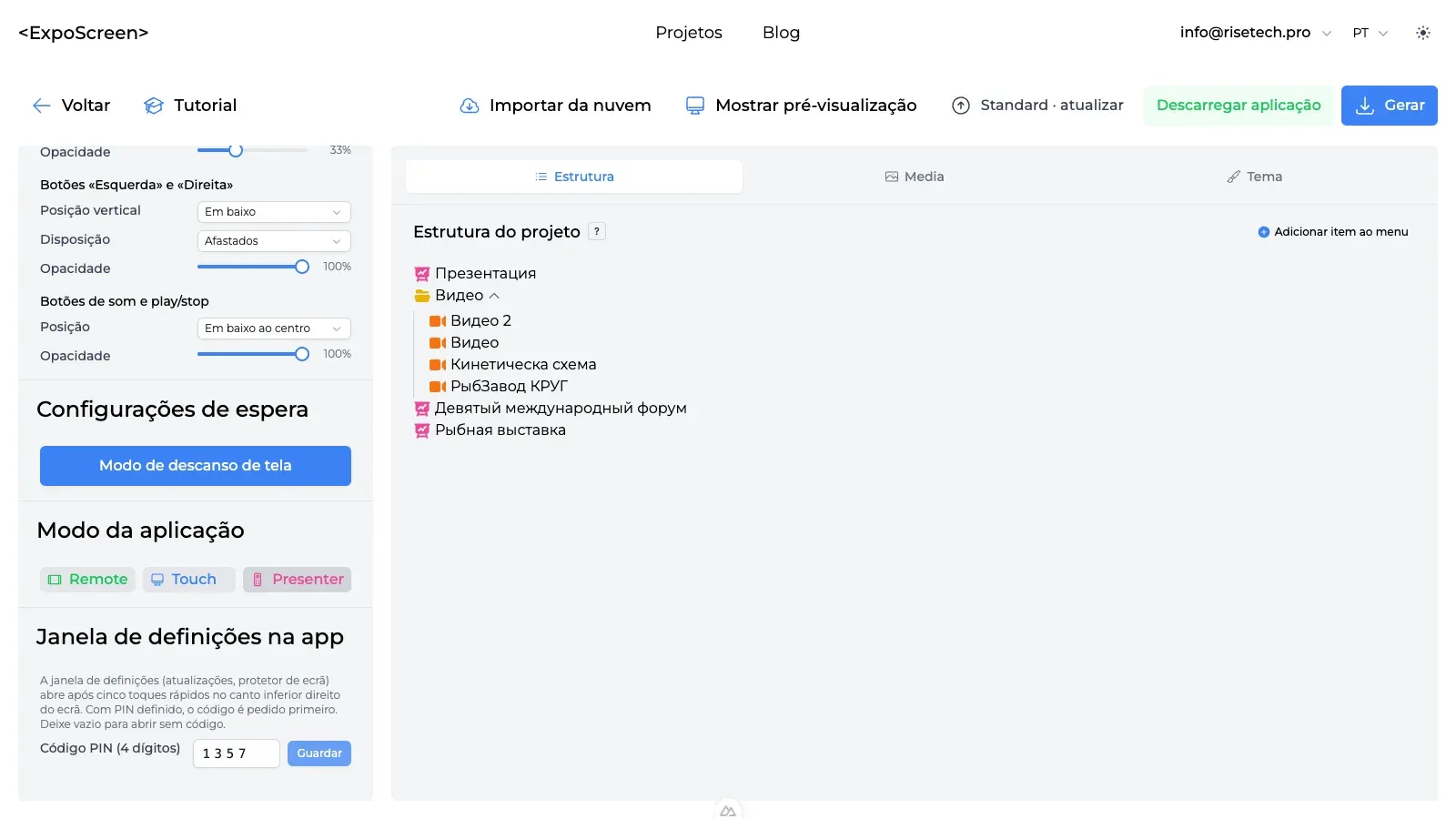
No bloco «Configurações de espera» clique em «Modo de descanso de tela».
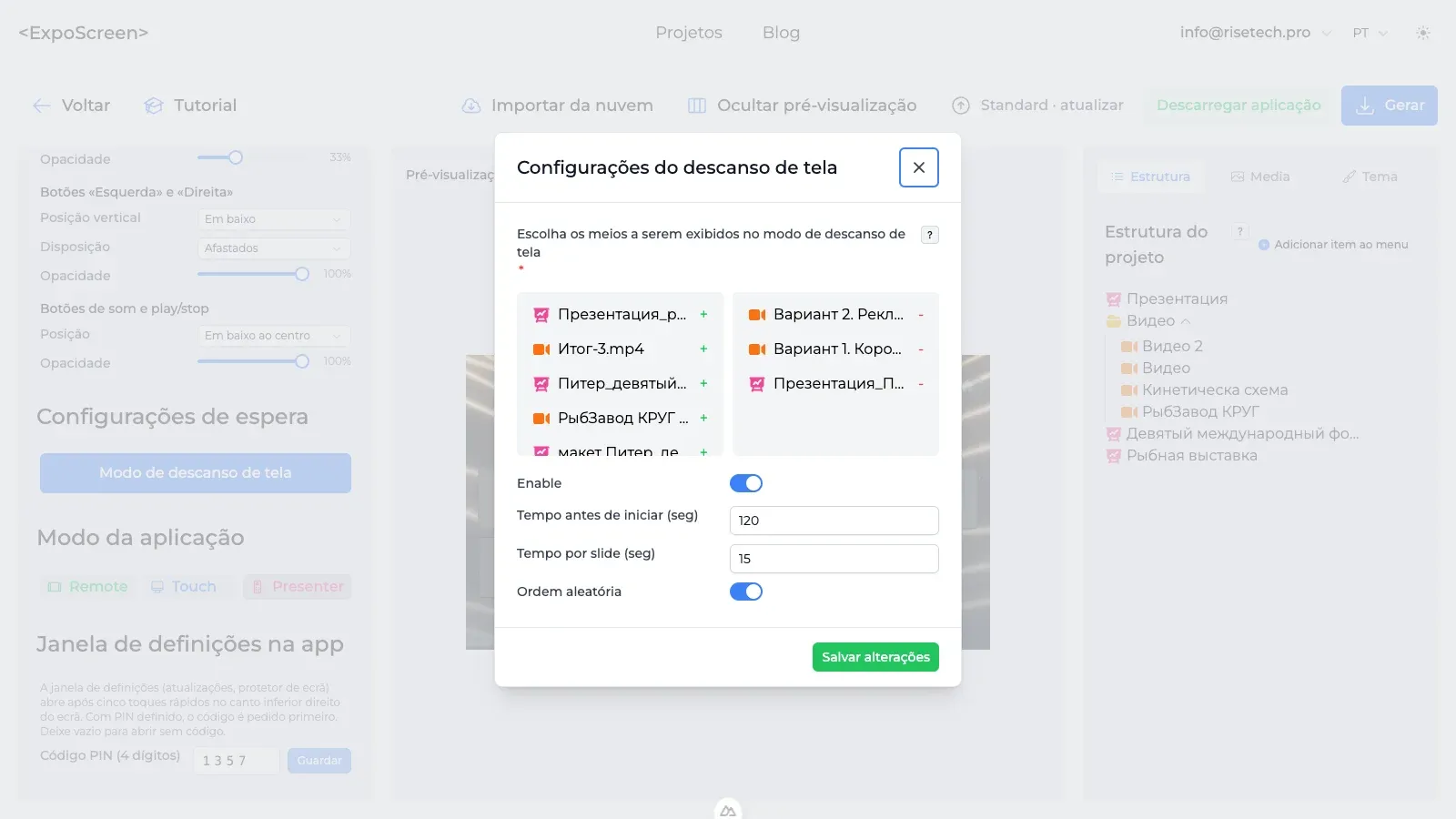
Escolha na biblioteca os vídeos e imagens que passam enquanto ninguém está ao ecrã: à esquerda os disponíveis, à direita os escolhidos. Ative «Enable», defina o tempo antes de iniciar e o tempo por slide e, se quiser, a ordem aleatória. Clique em «Salvar alterações». Um toque devolve o visitante ao menu.
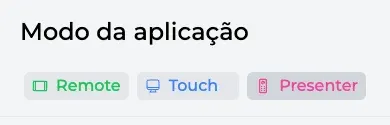
No bloco «Modo da aplicação» escolha o modo de controlo: Touch — os visitantes navegam sozinhos no ecrã tátil; Remote — o apresentador controla o ecrã grande a partir do telemóvel ou tablet; Presenter — um apontador comum passa os slides.
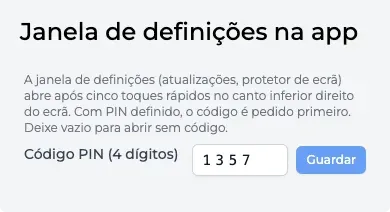
No bloco «Janela de definições na app» defina um PIN de quatro dígitos. No stand, a janela de definições (atualização de conteúdo, protetor de ecrã) abre com cinco toques rápidos no canto inferior direito do ecrã e, com PIN, só depois de introduzir o código — os visitantes não entram nela.
Lição 7. Descarregue e execute
Verifique o projeto na pré-visualização — até aqui tudo é grátis. Os botões «Ocultar pré-visualização» e «Pagar pelo projeto» ficam por cima do editor, à direita. Para ver o projeto num ecrã real antes de pagar, clique em «Compilação de teste»: recebe a mesma aplicação com um logótipo ExpoScreen semitransparente sobre o ecrã.

«Ocultar pré-visualização» expande a coluna direita com os separadores Estrutura, Media e Tema a toda a largura — útil em projetos grandes com dezenas de secções.
Clique em «Pagar pelo projeto» e escolha o plano: Lite ($79, modo tátil, uma plataforma), Standard ($199, todos os modos, Windows e macOS) ou Pro ($499, para agências). Depois do pagamento aparece o botão «Gerar»: clique, escolha a plataforma — Windows ou macOS — e inicie a compilação. Quando estiver pronta, o botão «Descarregar aplicação» fica ativo.

Instale a aplicação pronta no dispositivo com ecrã tátil — passo a passo para Windows e macOS na secção «Instalar a aplicação num dispositivo» abaixo. No local não é preciso internet — funciona totalmente offline.
Precisa de alterar algo? Atualize o conteúdo no painel e volte a gerar o projeto — uma atualização demora cerca de 15 minutos.
Instalar a aplicação num dispositivo
Já tem o arquivo — e agora: extraia, execute, abra a apresentação. Não é preciso instalar nada nem ter internet.
Windows
O arquivo project.zip contém a pasta ExpoScreen: o programa ExpoScreen.exe, a pasta «project» com os seus ficheiros de mídia e README.txt. Não é preciso instalar nada — esta pasta é a aplicação.
Descarregue o arquivo com o botão «Descarregar aplicação» na página do projeto e leve-o para o computador ligado ao ecrã (uma pen USB serve — não é preciso internet).
Extraia o arquivo por completo: botão direito → «Extrair tudo». O programa não arranca de dentro do zip. Pode mover a pasta ExpoScreen para onde quiser — por exemplo, para o disco D: ou para o ambiente de trabalho —, desde que a pasta «project» fique ao lado do ExpoScreen.exe.
Abra a pasta ExpoScreen e execute o ExpoScreen.exe — o ficheiro com o ícone ExpoScreen. A aplicação ainda não tem assinatura de código, por isso o Windows pode mostrar «O Windows protegeu o PC» — clique em «Mais informações» → «Executar mesmo assim». Não são precisos direitos de administrador.
A apresentação abre em ecrã inteiro. Atalho no ambiente de trabalho: botão direito no ExpoScreen.exe → «Enviar para» → «Ambiente de trabalho (criar atalho)» (no Windows 11, primeiro «Mostrar mais opções»).
macOS
O arquivo project.zip contém a pasta ExpoScreen: a aplicação ExpoScreen.app, a pasta «project» com os ficheiros de mídia, o script de arranque «Запустить.command» e um ficheiro de leitura. Não é preciso instalar nada — esta pasta é a aplicação.
Descarregue o arquivo com o botão «Descarregar aplicação» e extraia-o com um duplo clique. Pode mover a pasta ExpoScreen para onde quiser, por exemplo para Documentos, desde que a pasta «project» fique ao lado do ExpoScreen.app.
Primeiro arranque: botão direito em «Запустить.command» → «Abrir» → «Abrir» outra vez. O duplo clique simples é bloqueado pelo macOS porque o script não está assinado.
O script retira a quarentena do macOS da pasta e abre a apresentação em ecrã inteiro. Depois pode fechar a janela do Terminal.
A partir daí, abra o ExpoScreen.app com um duplo clique normal. Se a aplicação disser que não encontra os dados do projeto, execute de novo o «Запустить.command».
Modos presenter e remote
O modo escolhe-se no editor, bloco «App mode». A instalação é a mesma de cima; muda apenas o controlo.
Presenter — ecrã grande e apresentador sem fios. Um apresentador de 4 botões: ◀ ▶ escolhem o item do menu e passam os slides, o botão de baixo à direita abre o item (num vídeo, pausa), o de baixo à esquerda volta ao menu e sobe um nível. Também serve o teclado: PageUp/PageDown, F5 ou Esc, B. No primeiro arranque o Windows pergunta pelo acesso à rede — o presenter não precisa, clique em «Cancelar».
Remote — o orador controla o ecrã grande a partir do telemóvel ou tablet. No primeiro arranque clique em «Permitir» na janela da Firewall do Windows (são precisos direitos de administrador). Depois toque cinco vezes rapidamente no canto inferior direito do ecrã — a janela de definições mostra um bloco com o código QR do comando. Aponte a câmara do telemóvel ou tablet: o comando abre no browser, sem instalar nada. O telemóvel e o computador do stand têm de estar na mesma rede Wi‑Fi.
No local e atualização do conteúdo
A aplicação abre em ecrã inteiro no modo quiosque e funciona totalmente offline. Para sair: Alt + F4 no Windows, Cmd + Q no macOS.
Para a apresentação arrancar sozinha quando o computador liga, adicione o ExpoScreen ao arranque: no Windows — Win + R → shell:startup → arraste para lá o atalho do ExpoScreen; no macOS — Definições do Sistema → Geral → Itens de início de sessão → «+» → ExpoScreen.app. Se mais tarde mover a pasta ExpoScreen, crie de novo o atalho e o item de início de sessão.
Alterou o conteúdo no painel? Não é preciso gerar nem descarregar de novo: na aplicação toque cinco vezes rapidamente no canto inferior direito do ecrã (o botão é invisível), introduza o PIN se estiver definido no projeto, depois «Descarregar atualizações» → «Reiniciar agora». A atualização precisa de internet; no resto do tempo a aplicação não precisa.
A mesma aplicação pode correr em quantos dispositivos quiser — copie para cada um a pasta ExpoScreen ou o mesmo arquivo. Um computador pode ter vários projetos em pastas separadas, sem interferirem entre si.
Remover: apague a pasta ExpoScreen (no macOS, arraste-a para o Lixo). Se o ExpoScreen foi instalado antes com o instalador, remova a versão antiga como habitualmente: no Windows — Definições → Aplicações → ExpoScreen, no macOS — a partir de Aplicações.
Perguntas de quem está a começar
Quanto tempo demora a primeira apresentação?
Cerca de uma hora: metade para carregar a mídia e montar a estrutura, metade para o visual. As atualizações seguintes demoram 15 minutos.
Preciso de saber design ou programação?
Não. Carrega materiais prontos e afina o visual com controlos deslizantes e um seletor de cores — sem código nem designers.
E se só tiver uma apresentação em PowerPoint?
Basta carregar o ficheiro PPTX, PPT ou PDF na biblioteca de mídia — os slides passam a deslizar no ecrã tátil, sem conversão.
Posso experimentar antes de pagar?
Sim. Criar e pré-visualizar é totalmente grátis, e o botão «Compilação de teste» dá-lhe a aplicação com a marca de água ExpoScreen para testar no seu ecrã. O pagamento remove a marca: clique em «Descarregar atualizações» na aplicação ou compile-a de novo.
Experimente com o seu próprio material
A melhor forma de aprender é criar o primeiro projeto com estas lições. É grátis — e se ficar preso, escreva-nos e ajudamos.